Gérer les membres
À quoi ça sert
Tenir à jour, sur l’écran Membres, les clochers où chaque membre anime et ses compétences, et retirer de la paroisse quelqu’un qui n’en fait plus partie. Tout se fait sur la carte du membre, dans la liste ; sa fiche, qui s’ouvre sur le côté quand on touche la carte ou son nom, sert aux rôles et aux droits.
Droit nécessaire : Gérer les membres (retirer, clochers animés, compétences).
Si vous ne voyez pas ce bouton, vous n’avez pas ce droit. Vous pouvez le demander depuis Mon compte (Demander un rôle) ou à votre administrateur.
Étapes
Ouvrir l’écran Membres
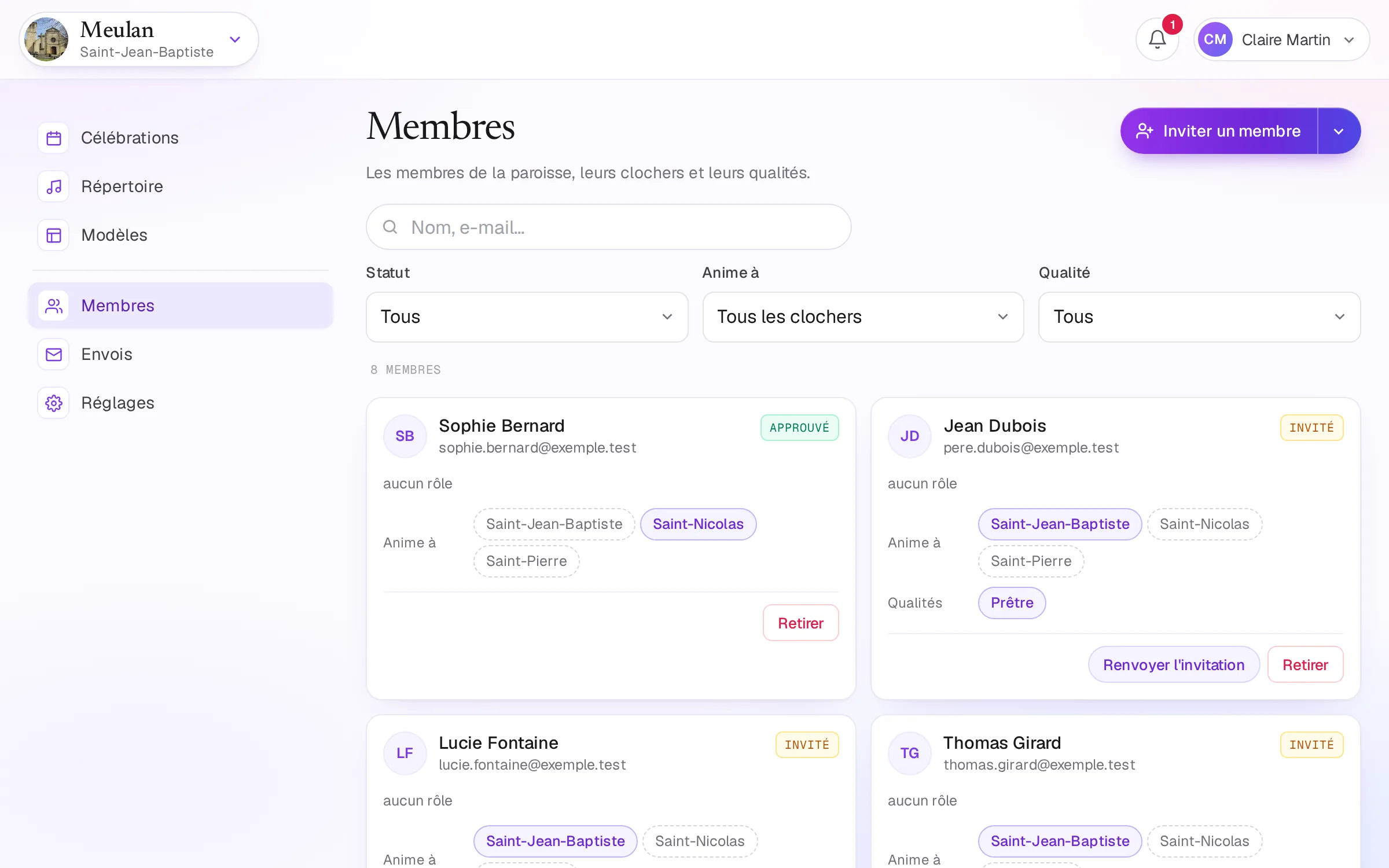
Dans le menu, cliquez sur Membres. Pour trouver quelqu’un, tapez son nom dans la recherche, ou choisissez un Statut, un clocher (Anime à) ou une Compétence dans les listes sous la recherche. Sur téléphone, ces listes s’ouvrent par le bouton de filtre (Filtrer les membres), puis Voir les membres. Réinitialiser efface la recherche et les filtres. Compétence propose le Catalogue, les compétences que chacun déclare sur son compte, puis les Compétences de la paroisse ; sous Prêtre et Diacre ne paraissent que les membres dont vous avez validé la compétence.
Changer les clochers animés
Sur la carte du membre, sous Anime à, touchez un clocher pour l’ajouter aux clochers où il anime ou l’en retirer.
Changer les compétences
Sur la même carte, sous Compétences, touchez une compétence de la paroisse pour la lui donner ou la lui retirer. Les compétences du catalogue (Chantre, Organiste, Lecteur…) ne se donnent pas ici : chacun les pose lui-même dans Mon compte, sous Mes compétences. La carte n’en montre que Prêtre et Diacre, que vous validez pour la paroisse : tant que ce n’est pas fait, la compétence porte « à valider ».
Valider Prêtre ou Diacre
Un membre qui se déclare Prêtre ou Diacre dans Mon compte n’est proposé comme célébrant qu’une fois sa compétence validée par la paroisse. Sous Compétences, elle porte alors la mention « à valider » : touchez-la pour la valider. Touchez une compétence validée pour retirer la validation, puis confirmez : la compétence reste sur son compte, mais il n’est plus proposé comme célébrant dans la paroisse.
Retirer un membre
Sur sa carte, cliquez sur Retirer et confirmez. Son compte et ses autres paroisses restent. Il sort des équipes et des moments des célébrations à venir, dont les référents reçoivent « Départ de l’équipe », et n’en est plus ni référent ni célébrant : les référents apprennent le départ du célébrant, et une célébration restée sans référent est signalée (« Célébration sans référent ») à ceux qui ont le droit « Coordonner les célébrations » sur son clocher. Ses invitations reçues, ses demandes et sa demande de rôle tombent. Son nom reste dans les célébrations passées.
Bon à savoir
- Les demandes qui vous attendent, à rejoindre la paroisse ou de rôle, paraissent aussi dans le bloc À faire en tête des Célébrations : Voir et Répondre ouvrent l’écran Membres sur leur bloc. Voir Les célébrations.
- Seul un administrateur gère un administrateur : sur sa carte, vous ne voyez alors ses clochers et ses compétences qu’en lecture.
- Vous ne pouvez pas vous retirer vous-même : utilisez « Quitter cette paroisse », en bas de Mon compte.
- Le dernier administrateur ne peut pas être retiré.
- Un membre qui supprime son compte quitte d’un coup toutes ses paroisses : il disparaît de l’écran Membres, et les référents des célébrations à venir où il servait reçoivent « Départ de l’équipe » (ou « Départ du célébrant ») : « Une personne a supprimé son compte… ». Dans les célébrations passées, son nom devient « Compte supprimé ».
- La validation de Prêtre ou Diacre ne vaut que pour votre paroisse : chacune de ses paroisses valide pour elle-même. La mention « à valider » n’est visible que de ceux qui ont le droit « Gérer les membres (retirer, clochers animés, compétences) » ; les autres ne voient la compétence qu’une fois validée. Un membre qui quitte la paroisse perd sa validation, même s’il revient.
- Les compétences de paroisse se créent dans les réglages : voir Les compétences de paroisse. Chaque membre peut aussi déclarer lui-même les siennes dans Mon compte.
- Les rôles et les droits se donnent depuis la fiche du membre : voir Attribuer des rôles et des droits.