Écouter un chant et s'exercer
À quoi ça sert
Un chant du répertoire peut avoir des enregistrements : la mélodie du refrain, la voix d’alto d’un couplet, une version entendue sur YouTube… Tout membre les écoute pour apprendre le chant. Une fois la célébration validée, S’exercer réunit, pour chaque chant du programme, ses paroles, sa partition et ses enregistrements, à écouter en boucle.
Écouter les enregistrements d’un chant
Ouvrir la fiche du chant
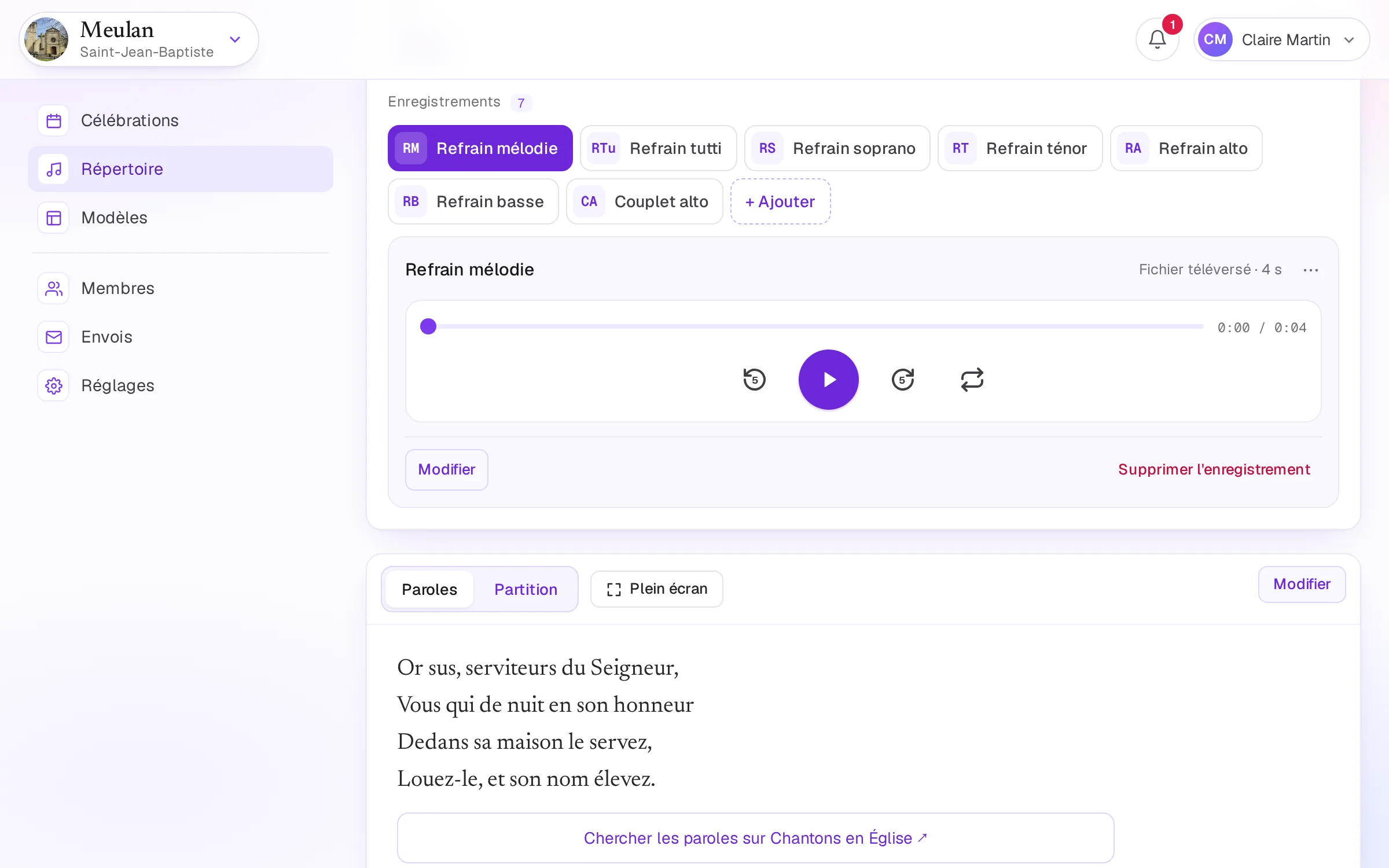
Cliquez sur Répertoire dans le menu, puis sur le titre du chant. Sous Enregistrements, une pastille par enregistrement porte son abréviation et son nom : « RM Refrain mélodie ». Sans enregistrement, la fiche indique « Aucun enregistrement pour ce chant. »
Choisir un enregistrement
Touchez sa pastille. Son volet donne son nom, sa source (« Fichier téléversé », « Enregistré dans l’application », ou le site du lien) et son commentaire.
Écouter
Un fichier son se lit dans le lecteur du volet : la barre de position, puis Reculer de 5 secondes, Lire, Avancer de 5 secondes et En boucle.
Le lecteur de YouTube ou de SoundCloud n’est chargé qu’à votre demande : cliquez sur ▶ Lire la vidéo YouTube ou ▶ Écouter sur SoundCloud ici, en acceptant que le site dépose des traceurs sur votre appareil. Ouvrir sur … ouvre l’enregistrement sur le site. Le lien d’une autre page s’ouvre dans un nouvel onglet : Écouter sur ….
Pendant la préparation d’une célébration, un moment dont le chant a des enregistrements porte la pilule Écouter, avec leurs abréviations. Elle ouvre la liste des enregistrements : un fichier son se lit dans un lecteur ouvert sur la page, sans la quitter (Fermer le lecteur l’arrête) ; YouTube et SoundCloud y montrent leur lecteur, chargé à votre demande ; une autre page s’ouvre dans un nouvel onglet.
Ajouter un enregistrement
Droit nécessaire : Gérer les enregistrements.
Si vous ne voyez pas ce bouton, vous n’avez pas ce droit. Vous pouvez le demander depuis Mon compte (Demander un rôle) ou à votre administrateur.
Ouvrir la fenêtre
Sur la fiche du chant, sous Enregistrements, cliquez sur + Ajouter. La fenêtre Ajouter un enregistrement s’ouvre.
Choisir la source
- Coller un lien : l’adresse d’une vidéo YouTube, d’un son SoundCloud ou d’un fichier son (MP3, WAV…), qui commence par https://. Un fichier son se lit dans le lecteur ; YouTube et SoundCloud dans leur lecteur, après un clic ; une autre page s’ouvre dans un nouvel onglet.
- Téléverser : un fichier MP3, M4A, WebM, Ogg ou WAV, de 10 Mo et 6 minutes au plus. Il n’est écoutable que par les membres connectés. Cochez la déclaration : « Cet enregistrement a été fait par notre paroisse, ou avec l’accord de ses ayants droit (auteurs, éditeur, interprètes). Je sais que j’engage ma responsabilité s’il est protégé et que je n’ai pas cet accord. La licence SECLI ne couvre pas le son. »
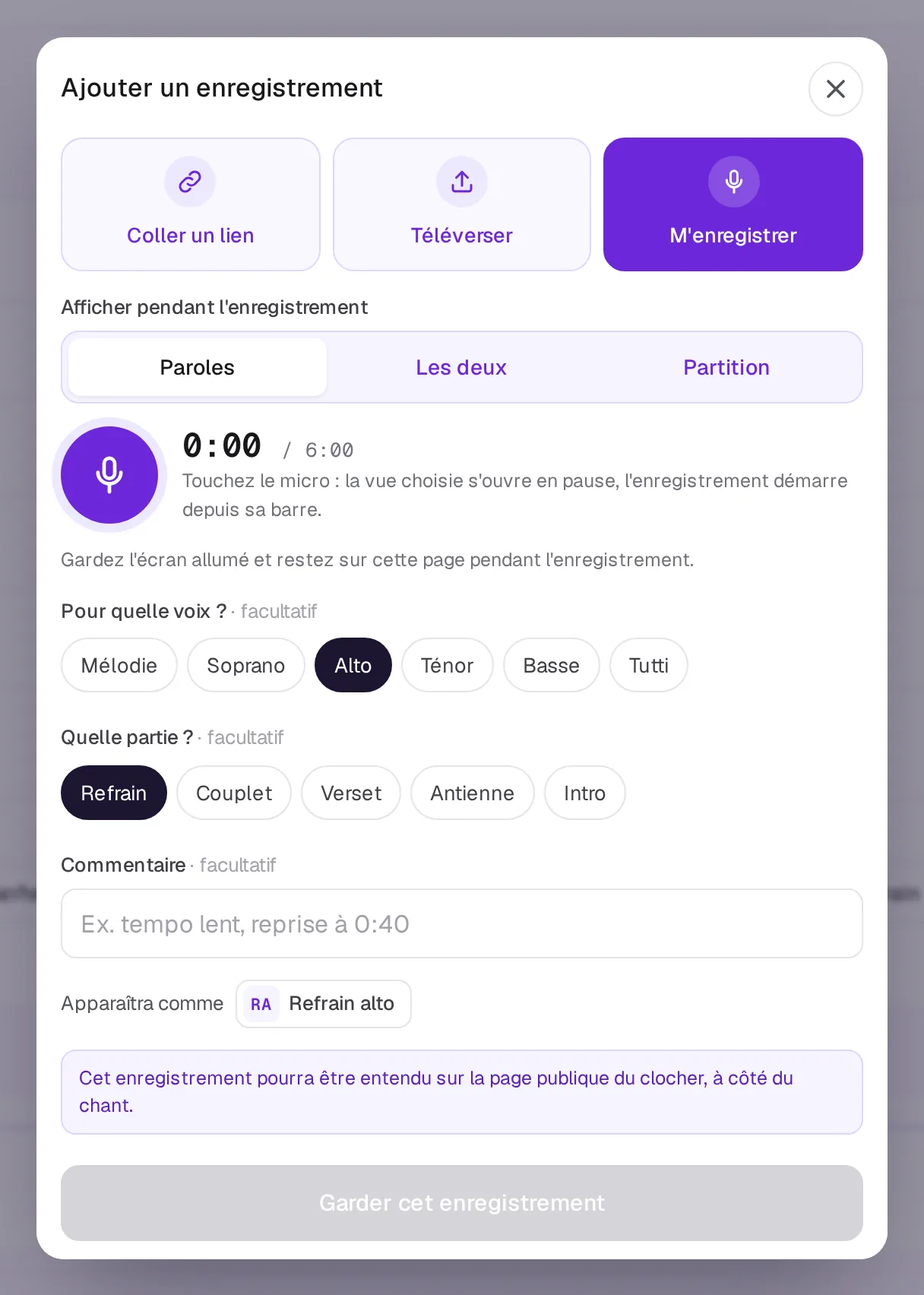
- M’enregistrer : vous chantez dans le micro de votre téléphone ou de votre ordinateur. Ce choix n’est proposé que si votre appareil le permet ; il est alors choisi d’avance.
S’enregistrer
Avec M’enregistrer, choisissez sous Afficher pendant l’enregistrement ce que vous verrez en chantant : Paroles, Les deux (sur ordinateur) ou Partition, selon ce que le chant a. Touchez le micro : la vue s’ouvre en grand, en pause à 0:00, le temps de vous préparer. Le bouton du milieu de la barre démarre l’enregistrement, le met en pause et le reprend ; Recommencer repart de zéro ; Terminer l’arrête. Six minutes au plus. Gardez l’écran allumé et restez sur la page pendant l’enregistrement. Sur téléphone, la partition prend toute la largeur de l’écran et s’agrandit en écartant deux doigts, sans toucher à la barre d’enregistrement.
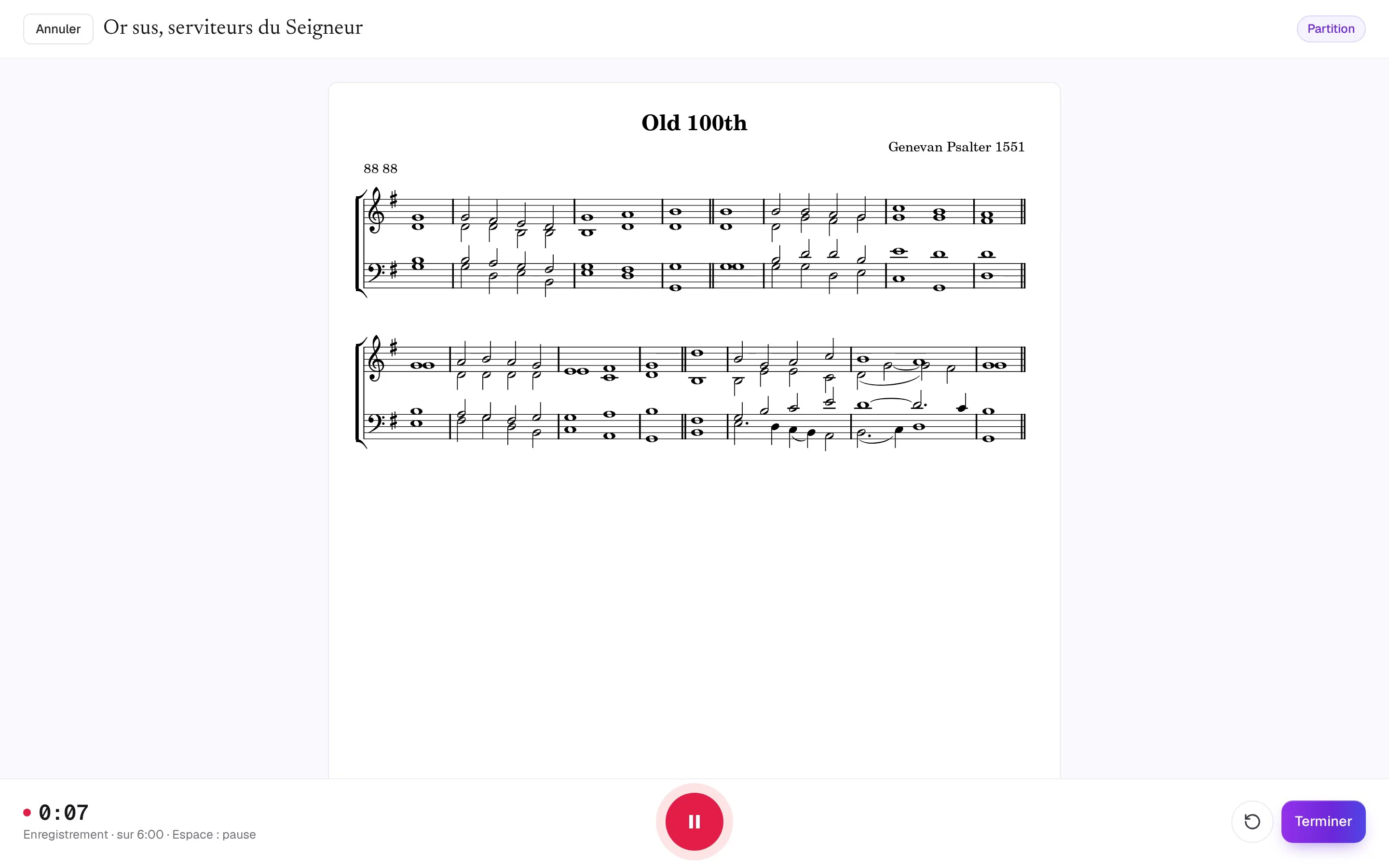
Réécoutez votre essai dans le lecteur. Pour le refaire, touchez de nouveau le micro : l’essai précédent n’est remplacé qu’au démarrage du nouveau.
Préciser la voix et la partie
Facultatives : Pour quelle voix ? (Mélodie, Soprano, Alto, Ténor, Basse, Tutti) et Quelle partie ? (Refrain, Couplet, Verset, Antienne, Intro) ; un second clic décoche. Le Commentaire dit ce qui aide à répéter : « tempo lent, reprise à 0:40 ». Apparaîtra comme montre la pastille qui en résulte : « Refrain mélodie », « RM » ; sans voix ni partie, « Enreg. 2 ».
Ajouter
Cliquez sur Ajouter, ou sur Garder cet enregistrement pour un enregistrement fait avec M’enregistrer. La pastille rejoint les autres.
Modifier ou supprimer un enregistrement
Droit nécessaire : Gérer les enregistrements.
Si vous ne voyez pas ce bouton, vous n’avez pas ce droit. Vous pouvez le demander depuis Mon compte (Demander un rôle) ou à votre administrateur.
Sur le volet de l’enregistrement :
- Modifier ouvre Modifier l’enregistrement : changez sa voix, sa partie ou son commentaire, puis cliquez sur Enregistrer les modifications. Le son lui-même ne change pas : pour le remplacer, ajoutez-en un autre et supprimez celui-ci ;
- Supprimer l’enregistrement demande confirmation : l’enregistrement est retiré du chant définitivement et, s’il s’agit d’un fichier, ce fichier est effacé.
S’exercer sur un chant du programme
Ouvrir l’exercice
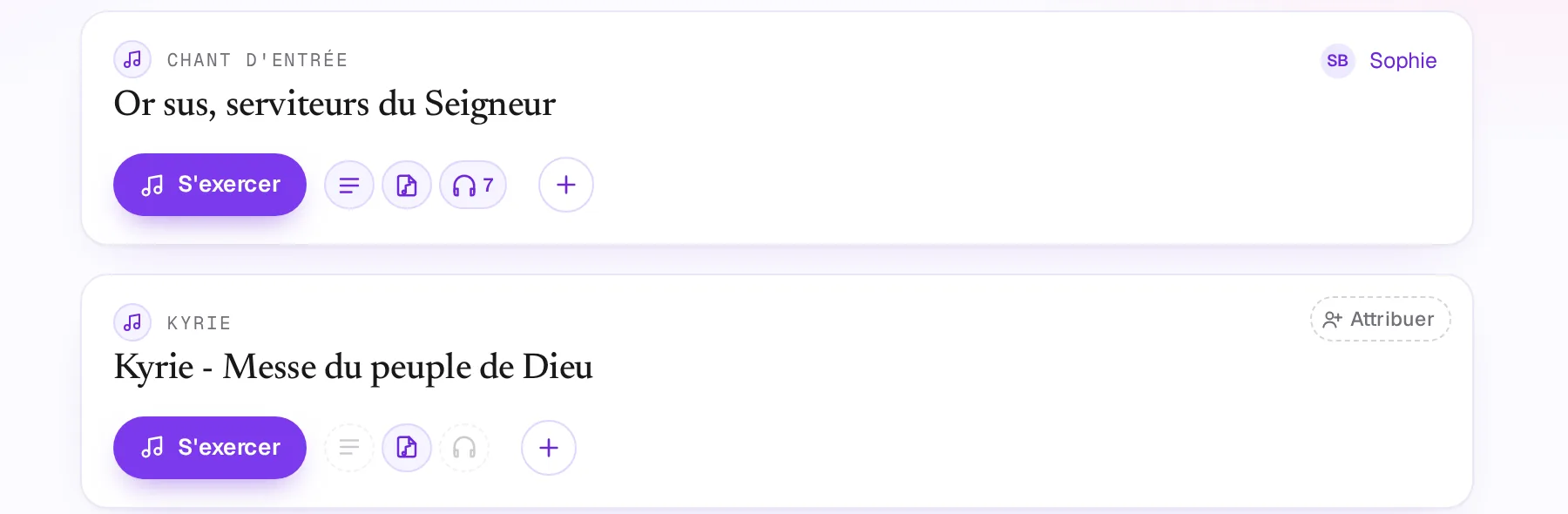
Sur une célébration validée, cliquez sur S’exercer sous le chant. Le bouton reste grisé quand le chant n’a ni paroles, ni partition, ni enregistrement. À côté, trois petites icônes disent s’il a des paroles, une partition, et combien d’enregistrements.
Lire les paroles ou la partition
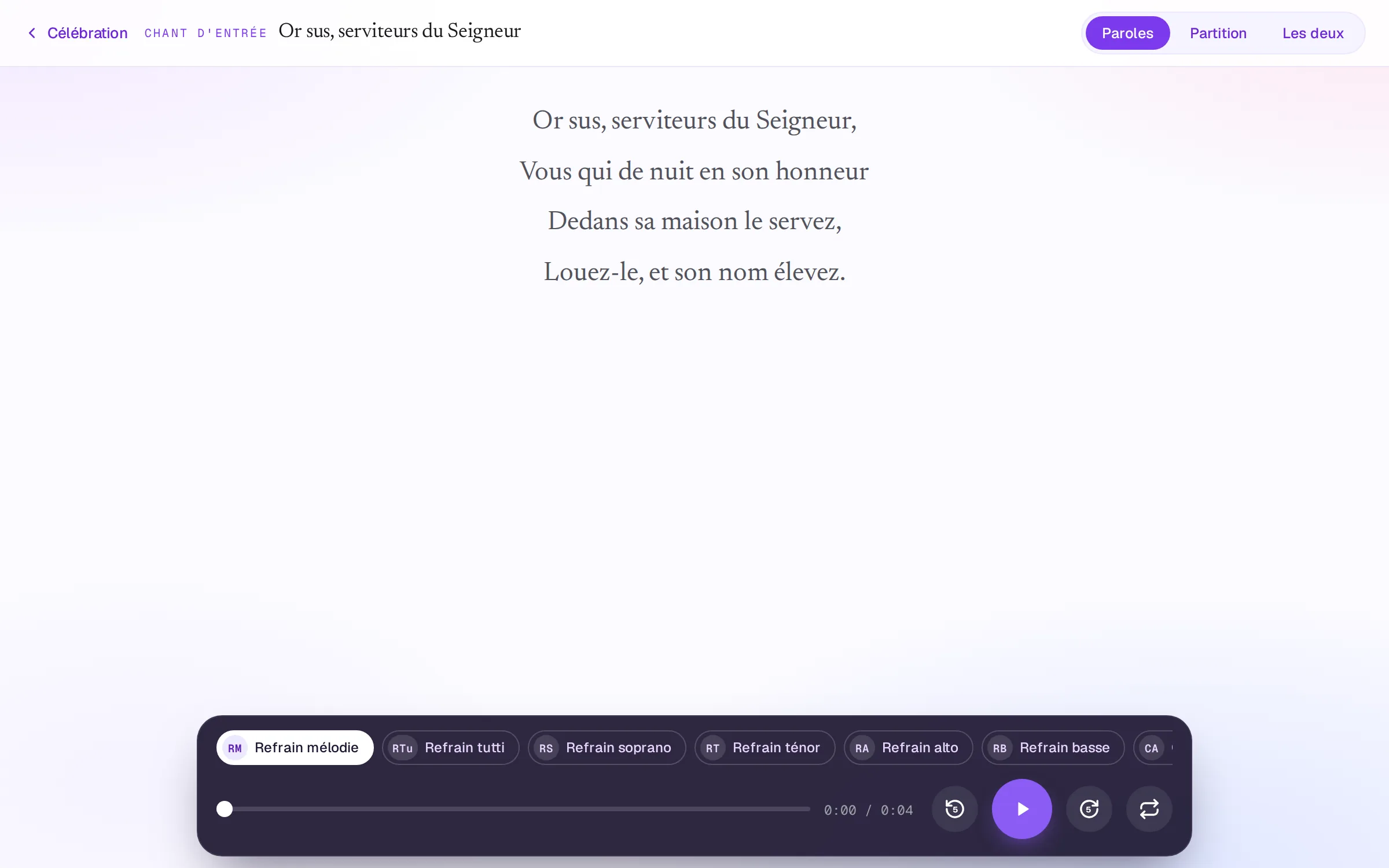
Sur ordinateur, choisissez en haut Paroles, Partition ou Les deux, côte à côte. Sur téléphone, le bouton à côté du lecteur passe des paroles à la partition (Partition), et inversement (Paroles). Ces choix n’apparaissent que si le chant a des paroles et une partition. Les paroles se lisent strophe par strophe, avec Refrain et Couplet 1, Couplet 2… quand elles sont marquées « R. » et « 1. ». La partition du psaume propre à la célébration passe avant celle du répertoire.
Sur téléphone, la partition prend toute la largeur de l’écran. Écartez deux doigts pour l’agrandir, rapprochez-les pour revenir : seule la partition grossit, le lecteur reste à sa place et à sa taille.
Choisir un enregistrement
En bas, une pastille par enregistrement ; la première est choisie. Touchez-en une pour la lancer. Une vidéo YouTube se joue comme un fichier son : seule la barre paraît, sous la partition, et le lecteur de YouTube n’est chargé qu’au clic (« YouTube : lecteur chargé au clic »). Les pastilles marquées ↗ (SoundCloud, une autre page) s’ouvrent dans un nouvel onglet.
Répéter
La barre du lecteur : la position, Reculer de 5 secondes, Lire, Avancer de 5 secondes et En boucle, qui reprend l’enregistrement dès qu’il s’achève. Célébration, en haut à gauche, revient à la page de la célébration.
Sans paroles, l’exercice affiche « Pas encore de paroles pour ce chant. » ; sans partition, « Aucune partition pour ce chant. » ; sans enregistrement à écouter, « Aucun enregistrement à écouter ici pour ce chant. »
Si la célébration est rouverte pendant que vous vous exercez, l’exercice reste ouvert, mais un bandeau prévient : « Célébration rouverte : le programme peut encore changer ».
Ajouter des ressources depuis le programme
Sur la célébration validée, le bouton + à côté des icônes d’un chant ajoute ce qui lui manque, sans rouvrir la célébration ni quitter la page. Partition et Texte demandent :
Droit nécessaire : Gérer le répertoire.
Si vous ne voyez pas ce bouton, vous n’avez pas ce droit. Vous pouvez le demander depuis Mon compte (Demander un rôle) ou à votre administrateur.
Audio demande :
Droit nécessaire : Gérer les enregistrements.
Si vous ne voyez pas ce bouton, vous n’avez pas ce droit. Vous pouvez le demander depuis Mon compte (Demander un rôle) ou à votre administrateur.
Ouvrir la fenêtre
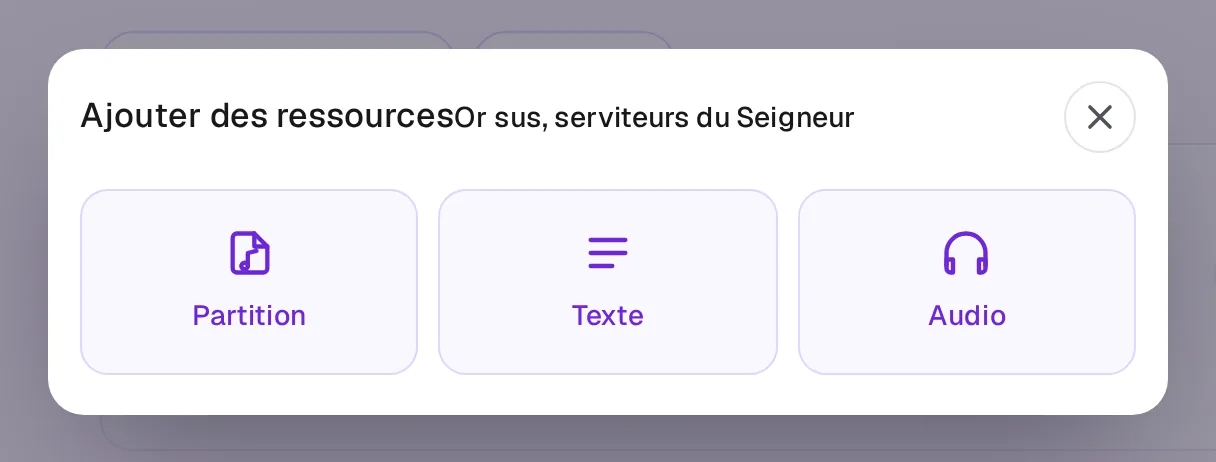
Cliquez sur + : la fenêtre Ajouter des ressources s’ouvre, au nom du chant, avec trois boutons.
Ajouter
- Partition : choisissez un PDF ou une image, 25 Mo maximum, puis Envoyer. La partition rejoint le chant du répertoire : elle servira aussi aux prochaines célébrations.
- Texte : saisissez le Texte du chant, puis Enregistrer. Une ligne vide sépare les strophes ; « R. » marque le refrain, « 1. » le premier couplet.
- Audio : la même fenêtre que pour ajouter un enregistrement.
Continuer ou fermer
Après chaque ajout, la fenêtre revient à ses trois boutons et le dit (« Partition ajoutée. », « Texte enregistré. », « Enregistrement ajouté. ») ; la carte du chant se met à jour. Retour revient aux trois boutons sans rien ajouter ; Fermer ferme la fenêtre.
Bon à savoir
- Les enregistrements, les paroles et la partition appartiennent au chant du répertoire : ajoutés une fois, ils servent à toutes les célébrations qui le retiennent.
- Supprimer un chant supprime aussi ses enregistrements : voir Le répertoire.
- Un Externe de l’équipe (« hors paroisse ») s’exerce sur les chants retenus de sa célébration, avec leurs paroles, leur partition et leurs enregistrements, sans voir le reste du répertoire.
- Le menu ⋯ d’un enregistrement propose Signaler une atteinte au droit d’auteur, qui ouvre le formulaire public, l’adresse de l’enregistrement déjà remplie.
- Sur la page publique du clocher d’une célébration validée, S’exercer ouvre le même exercice, ouvert à tous : on y écoute les enregistrements par lien et ceux faits dans l’application, selon les réglages de la paroisse (leur commentaire n’y paraît pas, ni un fichier téléversé). Les paroles et la partition du répertoire n’y paraissent pas : chacun y ajoute les siennes, gardées sur son appareil. Voir Les pages publiques.