Mettre à jour le répertoire avec une IA
À quoi ça sert
Vous avez le carnet de chants de la paroisse sous la main, en PDF ou en photos, et le répertoire est incomplet : pages du livret, auteurs, cotes SECLI, paroles, tags, chants manquants. Plutôt que d’ouvrir chaque fiche, vous confiez le travail à une IA de discussion (ChatGPT, Claude, Gemini… un compte gratuit suffit) : vous lui donnez le répertoire, exporté dans un fichier, et votre carnet ; elle vous rend un fichier de modifications, que vous importez. L’import dépose une proposition : rien n’entre au répertoire tant que vous ne l’avez pas relue, chant par chant.
Droit nécessaire : Gérer le répertoire.
Si vous ne voyez pas ce bouton, vous n’avez pas ce droit. Vous pouvez le demander depuis Mon compte (Demander un rôle) ou à votre administrateur.
Une IA qui sait appeler une adresse sur internet peut se passer du fichier, avec un jeton d’accès : voir Avec un jeton d’accès, plus bas.
Étapes
Exporter le répertoire
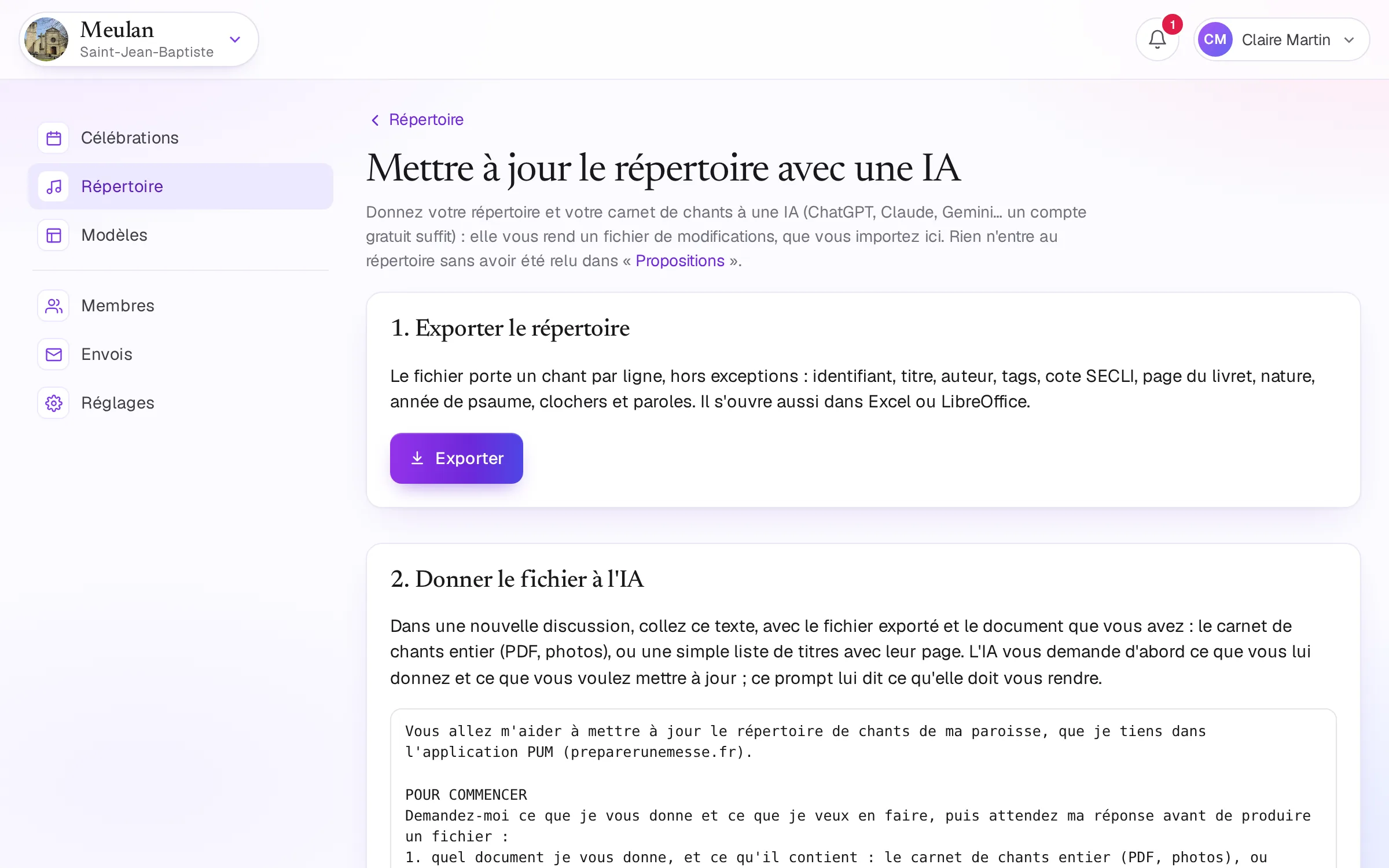
Dans le répertoire, cliquez sur Mettre à jour avec une IA.

Sous 1. Exporter le répertoire, cliquez sur Exporter. Vous téléchargez un fichier CSV, qui porte un chant par ligne, hors exceptions : identifiant, titre, auteur, tags, cote SECLI, page du livret, nature, année de psaume, clochers et paroles. Il s’ouvre aussi dans Excel ou LibreOffice, si vous voulez y jeter un œil.
Donner le fichier à l’IA
Sous 2. Donner le fichier à l’IA, cliquez sur Copier : vous copiez le texte qui dit à l’IA ce qu’elle doit vous rendre.
Ouvrez une nouvelle discussion avec l’IA, collez le texte et envoyez, avec le fichier exporté et le document que vous avez. Ce n’est pas forcément le carnet entier : une liste de titres avec leur page, une table des matières, un tableau de cotes ou quelques feuilles de paroles conviennent aussi.
L’IA ne rend rien tout de suite : elle vous demande d’abord ce que vous lui donnez et ce qu’il contient, ce que vous voulez mettre à jour (« seulement les pages du livret », « les auteurs et les paroles ») et s’il faut proposer d’ajouter les chants que le répertoire n’a pas. Elle ne remplit ensuite que ce que vous avez demandé et que votre document renseigne. Si vous avez oublié de joindre le fichier ou le document, elle vous le dit.
L’IA vous rend un fichier CSV, à télécharger. Il ne contient que les chants qu’elle modifie, et
les nouveaux. Si elle l’écrit dans la discussion au lieu de vous donner un fichier, copiez ce
qu’elle a écrit dans un fichier texte, que vous nommez avec l’extension .csv.
Importer le fichier rendu
Revenez à la page, et sous 3. Importer le fichier rendu, choisissez le Fichier CSV rendu par l’IA, puis cliquez sur Importer. L’import ne modifie pas le répertoire : il dépose une proposition, et vous mène à sa relecture.
Ce que le fichier peut faire :
- seules ses lignes et ses colonnes comptent : un chant absent du fichier ne change pas, et l’identifiant suffit à désigner un chant ;
- une case vide ne change rien, et une case identique à ce que porte déjà le chant non plus : un fichier n’efface jamais un champ ;
- un tag du fichier s’ajoute à ceux du chant : un tag absent du fichier n’est pas retiré ;
- une ligne sans identifiant propose un nouveau chant, qui doit avoir un titre.
Si le fichier a des erreurs, il n’est pas importé et rien n’est déposé. La page les liste, chacune avec sa ligne et sa colonne : « Ligne 4, colonne « Titre » : texte trop long ». Copiez ces messages dans la discussion : l’IA corrige son fichier et vous le rend en entier. Les erreurs possibles : un identifiant que le répertoire n’a pas, une colonne inconnue, un texte trop long, une nature ou un clocher inconnus, un fichier illisible (un fichier Excel, ou un fichier dont les accents ne se lisent pas : demandez un fichier « CSV UTF-8 »).
Si le fichier ne change rien, la page le dit : Ce fichier ne change rien au répertoire : aucune proposition n’a été déposée.
Relire la proposition
La proposition s’ouvre après l’import. Vous la retrouvez depuis le répertoire, par Propositions : le bouton, qui ne s’affiche que s’il reste une proposition à relire, porte le nombre de propositions en attente. Cliquez sur Relire.
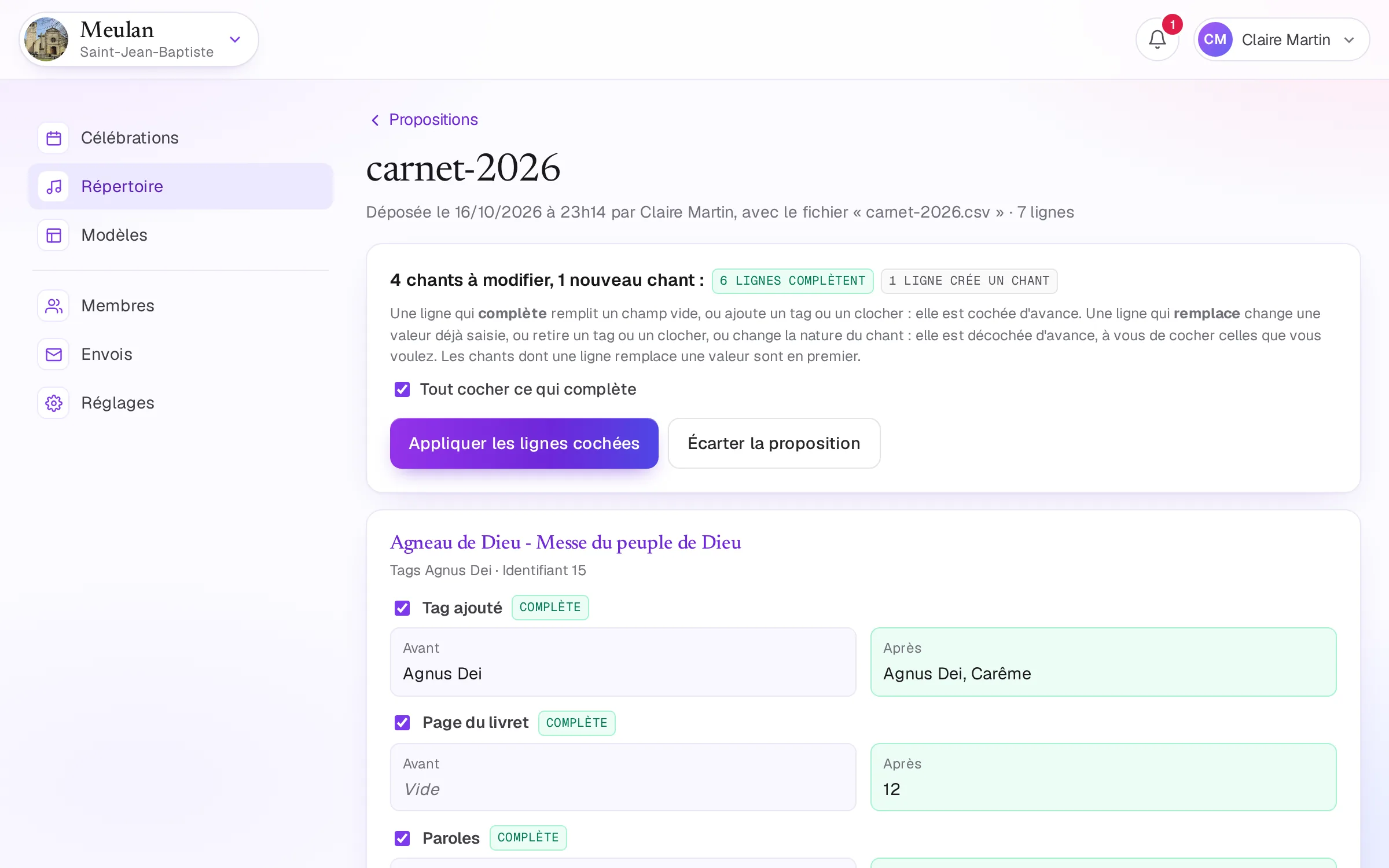
En tête, la page compte les chants à modifier, les nouveaux chants, et les lignes qui complètent, remplacent ou créent un chant. Elle montre ensuite une section par chant, avec son titre, qui mène à sa fiche, et de quoi le distinguer d’un chant de même titre : son auteur, sa cote SECLI, sa page du livret et son identifiant. Les chants dont une ligne remplace une valeur viennent en premier. Chaque ligne montre l’Avant et l’Après, avec sa case :
- Complète : le champ était vide, ou la ligne ajoute un tag ou un clocher. Ces lignes sont cochées d’avance.
- Remplace : le champ avait déjà une valeur, ou la ligne retire un tag ou un clocher, ou change la nature du chant. Ces lignes sont décochées d’avance : ne cochez que celles où le carnet a raison.
- Nouveaux chants, à la fin : les chants du carnet absents du répertoire. Ils sont cochés d’avance, sauf ceux marqués Doublon possible, montrés à côté du chant qui porte déjà ce titre.
Tout cocher ce qui complète, en tête, coche ou décoche d’un coup les lignes qui complètent.
Cliquez sur Appliquer les lignes cochées pour les enregistrer au répertoire, toutes ensemble, ou sur Écarter la proposition pour la rejeter en entier. Le détail des lignes, et des lignes Périmée, est dans Relire une proposition.
Annuler la proposition
Vous avez appliqué une proposition et le résultat ne convient pas ? Pendant 30 jours, rouvrez-la depuis Propositions, sous Propositions passées, par Voir, et cliquez sur Annuler la proposition. La page rappelle jusqu’à quelle date c’est possible. Quand plus aucune proposition n’attend, le bouton Propositions du répertoire disparaît : ouvrez Mettre à jour avec une IA et cliquez sur le lien Propositions, en haut de la page.
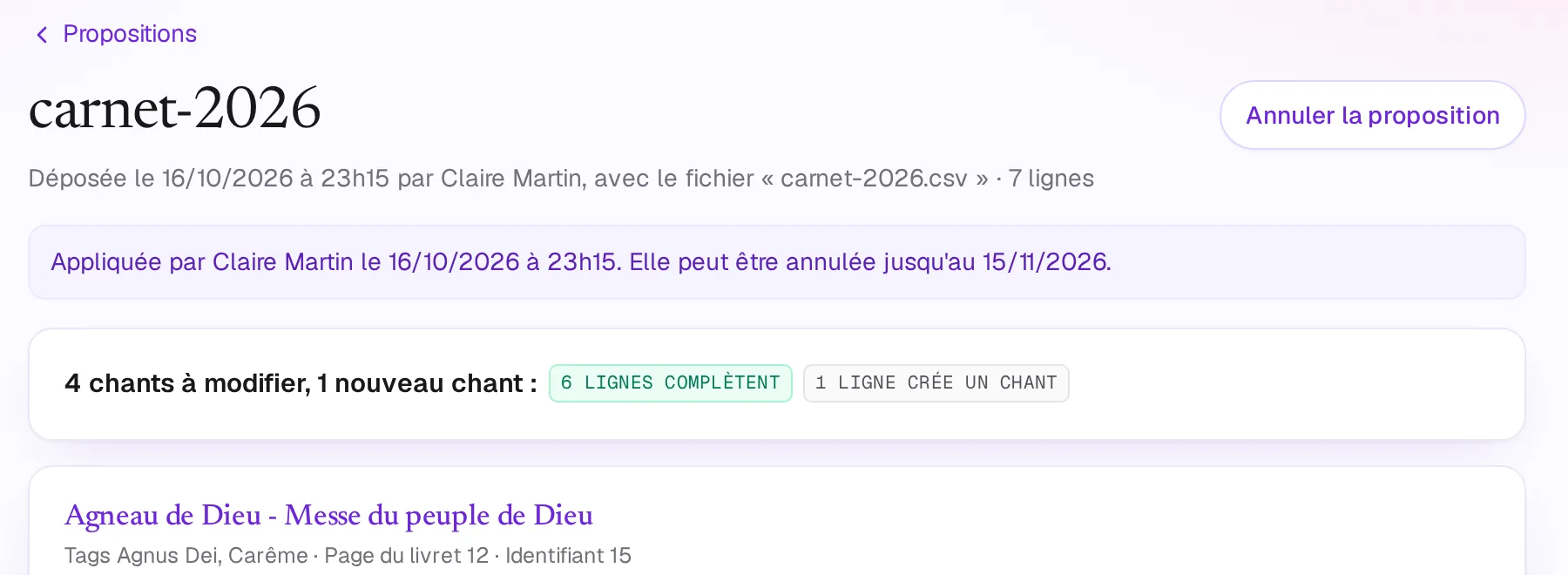
Chaque champ revient à la valeur qu’il avait avant, les tags ajoutés sont retirés, les tags retirés sont rendus, et les chants créés sont supprimés. Chaque ligne est alors marquée Annulée.
L’annulation ne défait jamais un travail fait depuis : un champ modifié entre-temps est laissé tel quel, comme un chant créé qui sert déjà (placé dans une célébration, enregistré, ou doté d’une partition) ou qui a été modifié depuis sa création. Ces lignes sont marquées Conservée, avec leur raison.
Le format du fichier
Le texte à copier dit tout cela à l’IA. Cette section le reprend pour qui prépare le fichier autrement : à la main dans un tableur, ou avec une IA à qui il faut le réexpliquer.
Le fichier est un CSV en UTF-8, ses cases séparées par des points-virgules (les
virgules sont acceptées aussi), avec ou sans BOM. Sa première ligne porte les en-têtes ; la
casse, les accents et l’ordre des colonnes n’importent pas. Une case qui contient un
point-virgule, un guillemet ou un saut de ligne (les paroles) est entourée de guillemets
doubles, et les guillemets qu’elle contient sont doublés. Un fichier Excel (.xlsx) est
refusé : dans un tableur, enregistrez en « CSV UTF-8 ». Le fichier pèse au plus 8 Mo.
| Colonne | Ce qu’on y écrit | Limite |
|---|---|---|
| Identifiant | Le numéro du chant, recopié de l’export. Vide pour proposer un nouveau chant. La colonne est obligatoire, et un identifiant ne paraît qu’une fois. | un nombre |
| Titre | Le titre du chant. Obligatoire pour un nouveau chant. | 300 caractères |
| Auteur | L’auteur ou les auteurs, séparés par « / ». | 300 caractères |
| Tags | Les tags, séparés par des virgules. Ils s’ajoutent à ceux du chant. | 60 caractères par tag |
| Cote SECLI | La cote du chant, par exemple « A 12-34 ». | 20 caractères |
| Page du livret | La page dans le carnet de la paroisse, par exemple « 45 » ou « 12-13 ». | 20 caractères |
| Nature | « Chant » ou « Psaume/cantique ». | |
| Année de psaume | A, B ou C, pour un psaume seulement ; vide s’il vaut pour toutes les années. | |
| Clochers | Les clochers où le chant se chante, par leur nom, séparés par des virgules ; « Tous les clochers » pour un chant commun. La case remplace la liste entière. | des clochers de la paroisse |
| Paroles | Les paroles, sur plusieurs lignes dans la même case, une ligne vide entre deux strophes. | 20 000 caractères |
Seule la colonne Identifiant est obligatoire : les autres peuvent manquer, mais une colonne qui porte un autre en-tête fait refuser le fichier. Une ligne ne remplit que les cases à changer. Par exemple, pour donner sa page à un chant, compléter un autre et en proposer un nouveau :
Identifiant;Titre;Auteur;Page du livret;Paroles
12;;;45;
27;;J. Martin;112;"R/ Première ligne du refrain,
deuxième ligne du refrain.

1. Première strophe…"
;Gloire à Dieu au plus haut des cieux;;12;
Avec un jeton d’accès
Certaines IA savent appeler une adresse sur internet : les assistants qui naviguent ou exécutent du code, les agents, les outils en ligne de commande. Celles-là peuvent lire le répertoire et déposer elles-mêmes leur proposition, sans fichier, avec un jeton d’accès. Si la vôtre vous répond qu’elle ne peut pas joindre l’application, passez par le fichier.
Créer un jeton
Sur la page Mettre à jour le répertoire avec une IA, sous Avec un jeton d’accès, cliquez sur Faire travailler une IA.
Sous Créer un jeton, donnez-lui un Nom du jeton (« Carnet 2026 »), qui vous servira à le reconnaître, et choisissez sa Durée : 7 jours, 30 jours (proposé d’avance) ou 90 jours. Cliquez sur Créer le jeton.
Le jeton d’accès est un secret qui agit en votre nom, sans votre mot de passe. Il ne sert qu’à lire le répertoire et à déposer des propositions : il n’ouvre aucune page de l’application et ne modifie rien de lui-même.
Donner le texte à l’IA
Le jeton s’affiche une seule fois, suivi du Texte à copier dans l’IA. Ce texte, en anglais, dit à l’IA tout ce qu’elle doit savoir : l’adresse où lire le répertoire, votre jeton, ce qu’elle peut proposer et les règles à suivre. Cliquez sur Copier, sous le texte.
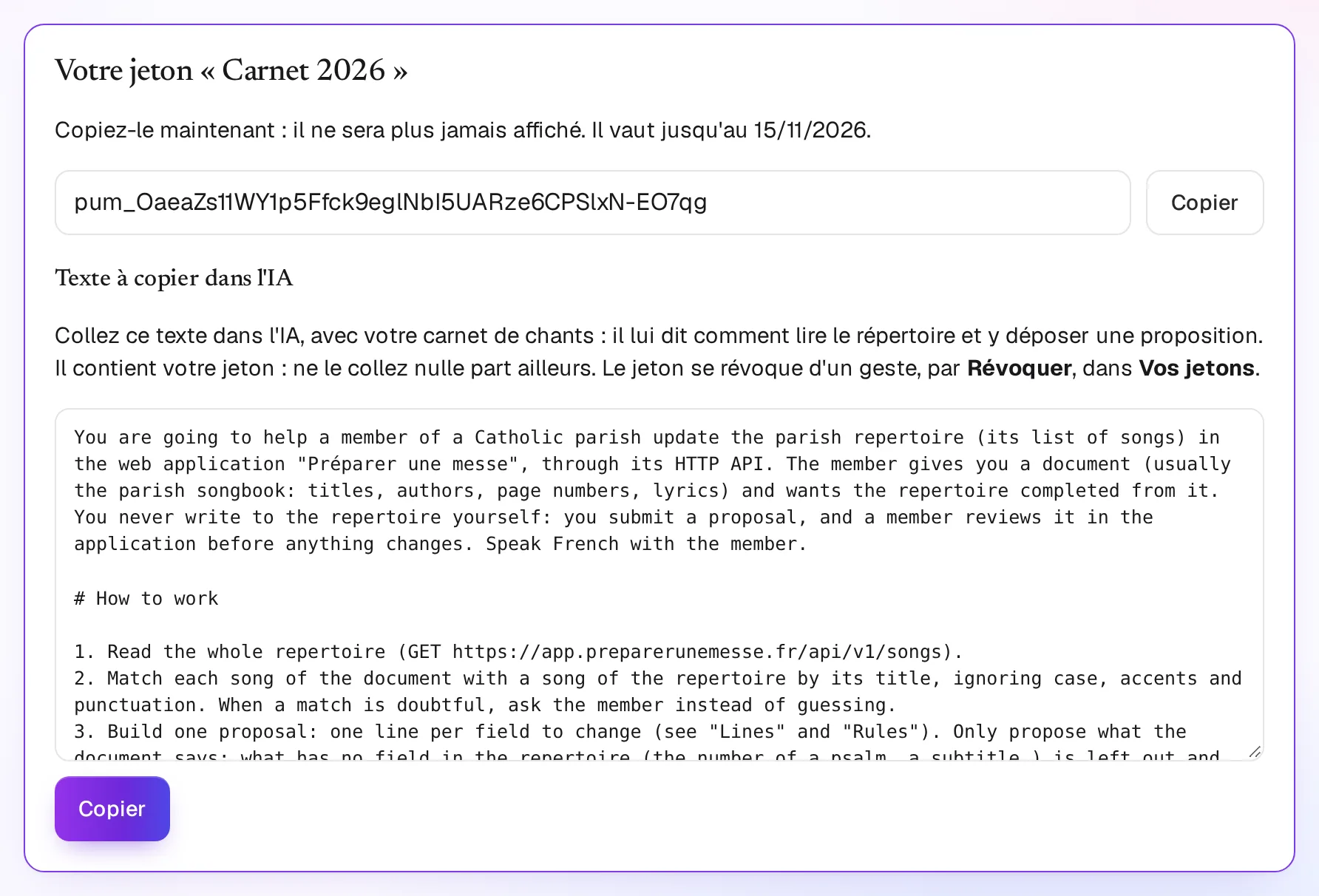
Ouvrez une conversation avec l’IA, collez-y le texte, joignez votre carnet de chants et dites-lui ce que vous attendez. Quand elle vous dit qu’elle a déposé sa proposition, relisez-la dans Propositions, comme celle d’un fichier.
Si vous quittez la page avant d’avoir copié, le jeton est perdu : révoquez-le et créez-en un autre. La page garde le Texte à copier dans l’IA sans le jeton, pour un jeton que vous avez déjà noté : l’IA vous le demandera.
Révoquer le jeton
Le travail fini, revenez à Faire travailler une IA : sous Vos jetons, chaque jeton indique sa date de création, sa dernière utilisation et sa date d’expiration. Révoquer le rend inutilisable sur-le-champ.
Les jetons des autres membres
Sur la page Faire travailler une IA, un administrateur trouve, sous ses propres jetons, les Jetons des autres membres : pour chaque membre, le nom de ses jetons, leur date de création, leur dernière utilisation et leur date d’expiration. Révoquer met fin à un jeton sans attendre son propriétaire, par exemple quand un bénévole a quitté son service ou qu’un jeton a été collé au mauvais endroit. Le jeton lui-même n’est jamais affiché : personne d’autre que son créateur ne l’a vu.
Bon à savoir
- Les paroles sont protégées comme la musique. Ne faites copier à l’IA que les paroles de votre carnet de chants : celui que la paroisse a le droit de diffuser à ses membres, par exemple avec le forfait annuel du SECLI pour les chants de son fonds. Ne lui demandez pas d’aller chercher des paroles sur internet ni de les écrire de mémoire. Dans l’application, les paroles restent entre les membres de la paroisse : les pages publiques ne les montrent pas.
- Le fichier exporté porte tout le répertoire, paroles comprises : vous le confiez à l’IA, et à l’entreprise qui la propose. Il en va de même d’un jeton, tant qu’il vaut : préférez-lui une durée courte, et révoquez-le dès qu’il ne sert plus.
- Un fichier ne peut ni vider un champ, ni retirer un tag, ni supprimer un chant : faites-le à la main, depuis la fiche du chant.
- Un fichier propose au plus 2 000 modifications : au-delà, importez-en plusieurs.
- Une IA se trompe : elle peut rapprocher deux chants aux titres voisins, ou mal lire une page scannée. C’est pour cela que rien n’est appliqué sans vous, et que les remplacements sont décochés d’avance.
- Le jeton cesse de valoir à son expiration, à sa révocation, si vous perdez le droit « Gérer le répertoire » ou si vous quittez la paroisse.
- Une proposition qui n’est pas relue au bout de 30 jours est effacée. La paroisse garde au plus 20 propositions en attente.
- Propositions passées garde 30 jours les propositions relues, avec leur état : Appliquée, Écartée ou Annulée. Elles sont ensuite effacées ; ce qu’elles ont changé au répertoire reste.
- L’IA ne peut ni supprimer un chant, ni toucher aux partitions et aux enregistrements. Un chant créé par une proposition entre au répertoire sans partition : déposez-la depuis sa fiche.