Le répertoire
À quoi ça sert
Le Répertoire des chants rassemble les chants de la paroisse, avec leurs paroles et leurs partitions. Tout membre le consulte ; qui a le droit « Gérer le répertoire » y ajoute des chants et les tient à jour.
Consulter le répertoire
Ouvrir le répertoire
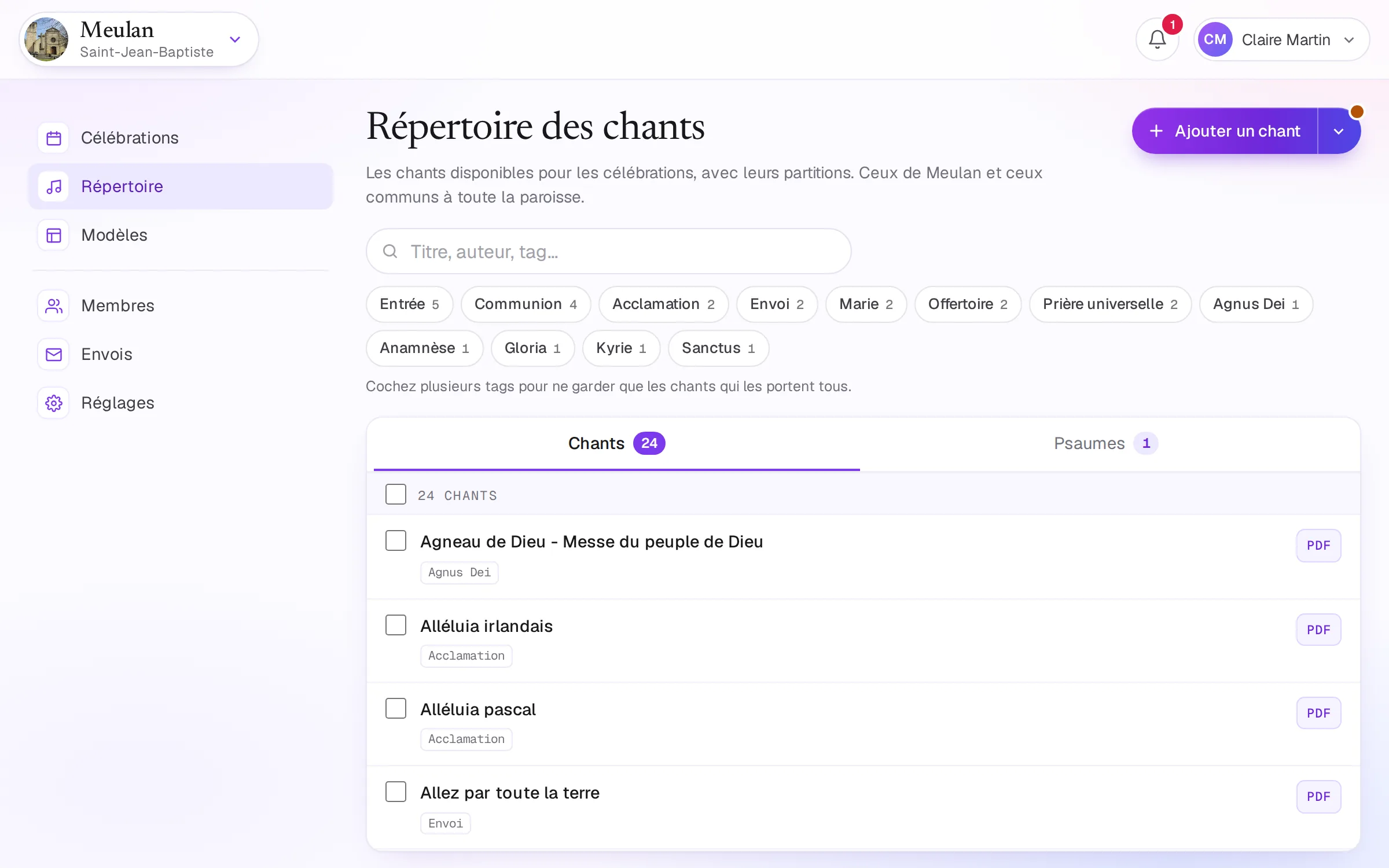
Cliquez sur Répertoire dans le menu. Les onglets Chants et Psaumes séparent les chants des psaumes et cantiques, avec leur nombre. Si des chants hors répertoire ont été retenus comme exceptions d’une célébration, l’onglet Exceptions les range à part.
Si la paroisse a plusieurs clochers, le répertoire montre ceux du clocher affiché et les chants communs à toute la paroisse ; avec Tous les clochers, il les montre tous. Chaque chant porte le nom abrégé des clochers où il est disponible ; un chant commun n’en porte pas.
Chercher
Le champ de recherche filtre les chants par titre, auteur ou tag, dans tous les onglets : le nombre affiché sur chaque onglet est celui des chants trouvés. Pour filtrer par tags, cochez-les (sur un téléphone, le bouton Filtrer par tags les ouvre ; il propose les tags de l’onglet ouvert) : seuls restent les chants qui les portent tous. Dans l’onglet Psaumes, choisissez aussi une année liturgique, ou Toutes les années. Réinitialiser efface la recherche et les filtres.
Une recherche vaine dans le clocher affiché propose Chercher dans toute la paroisse.
Ouvrir un chant
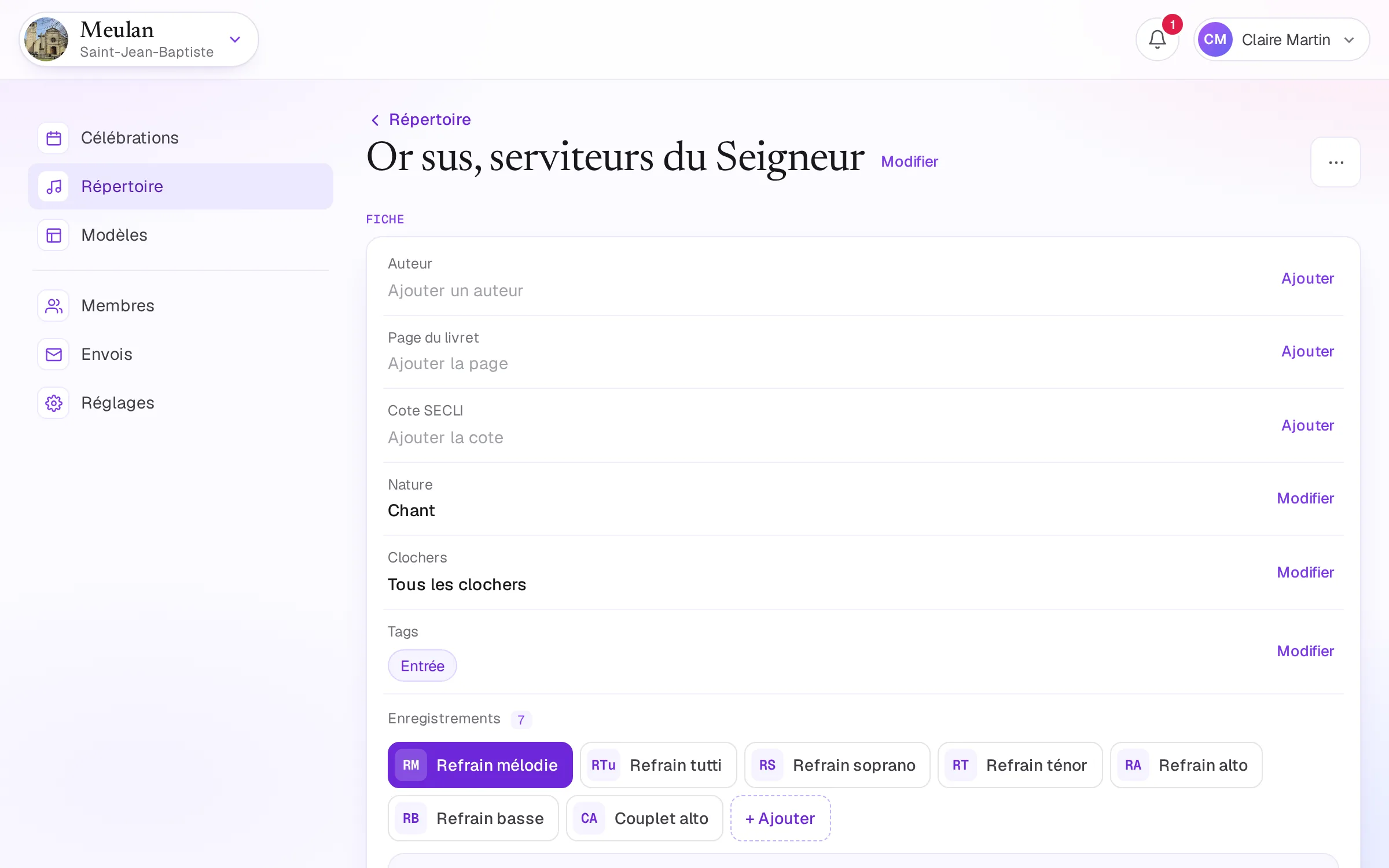
Cliquez sur son titre. La fiche montre son Auteur, sa Page du livret (« p. 45 », la page du chant dans le carnet de chants de la paroisse), sa Cote SECLI (« D19-30 »), sa Nature (Chant ou Psaume/cantique), ses Clochers (si la paroisse en a plusieurs : Tous les clochers pour un chant commun), ses Tags et ses Enregistrements (voir Écouter un chant et s’exercer), puis ses paroles et sa partition : passez de Paroles à Partition ; Plein écran agrandit la lecture et propose en plus Les deux, côte à côte.
Sous les paroles, Voir les paroles sur Chantons en Église ouvre, dans un nouvel onglet, les paroles du chant sur chantonseneglise.fr quand la fiche y est reliée ; sinon, Chercher les paroles sur Chantons en Église ouvre la page de recherche du site, où saisir le titre.
Ouvrir ou télécharger une partition
Le menu ⋯ d’une partition propose de l’ouvrir et Télécharger. Dans la liste du répertoire, les liens à droite d’un chant ouvrent ses fichiers.
Ajouter un chant
Droit nécessaire : Gérer le répertoire.
Si vous ne voyez pas ce bouton, vous n’avez pas ce droit. Vous pouvez le demander depuis Mon compte (Demander un rôle) ou à votre administrateur.
Ouvrir la fenêtre
Sur la page du répertoire, cliquez sur Ajouter un chant.
Remplir
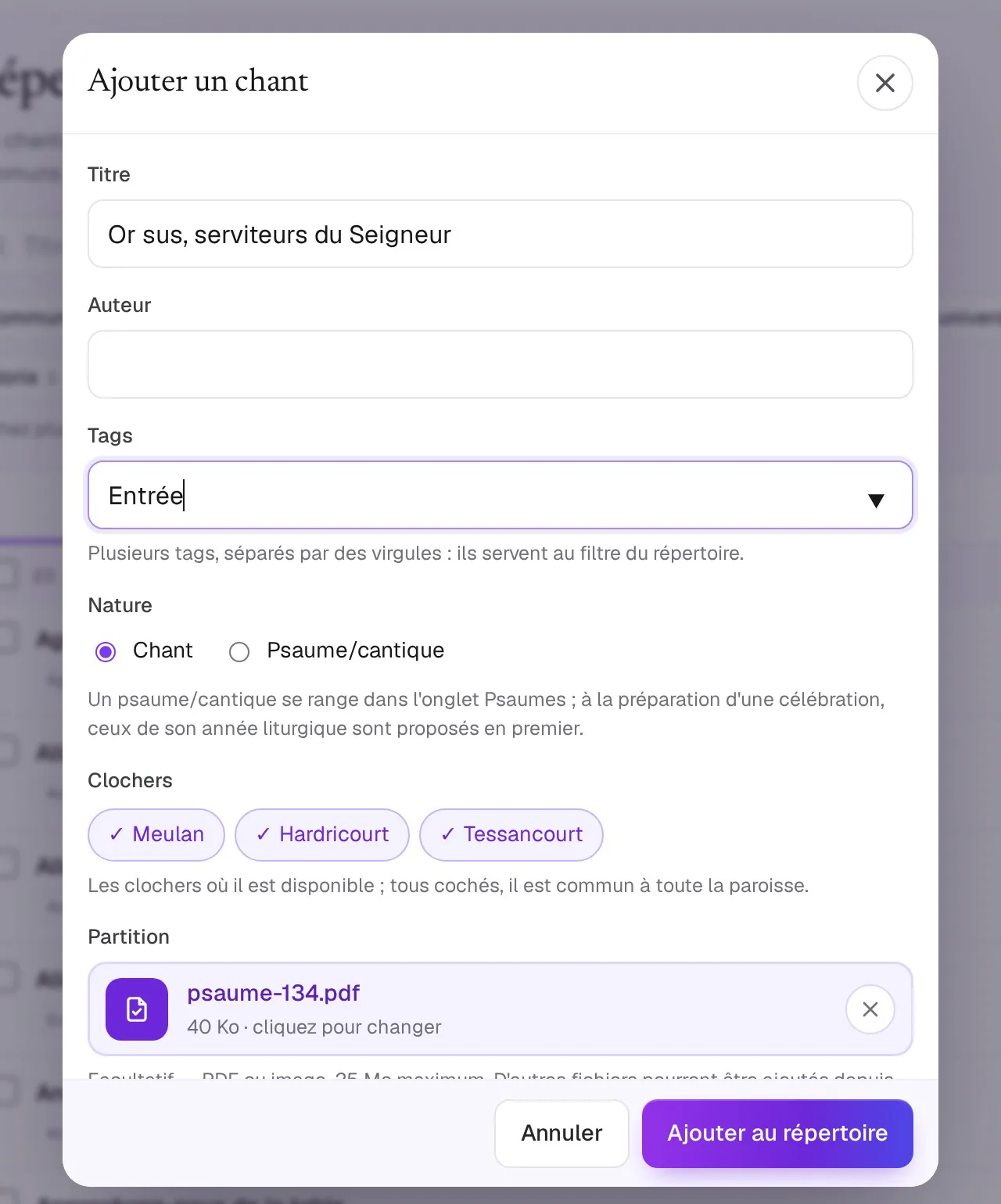
- Titre (obligatoire) et Auteur ;
- Tags, séparés par des virgules : « Entrée, Communion, Marie » ;
- Nature : Chant ou Psaume/cantique ; pour un psaume, son Année liturgique, ou Toutes les années ;
- Clochers, si la paroisse en a plusieurs : les clochers où il est disponible. Le clocher affiché est coché d’avance (tous, avec Tous les clochers) ; tous cochés, le chant est commun à toute la paroisse ;
- Partition (facultative) : PDF ou image, 25 Mo au plus.
Enregistrer
Cliquez sur Ajouter au répertoire.
Importer un dossier de partitions
Droit nécessaire : Gérer le répertoire.
Si vous ne voyez pas ce bouton, vous n’avez pas ce droit. Vous pouvez le demander depuis Mon compte (Demander un rôle) ou à votre administrateur.
Pour remplir le répertoire d’un coup, à partir du dossier de partitions rangé sur votre ordinateur.
Ouvrir l’import
Sur la page du répertoire, cliquez sur Importer un dossier. Tant que le répertoire est vide, la page vous invite aussi à importer vos partitions, avec le même bouton.
Déposer le dossier
Glissez votre dossier sur la zone Déposer un dossier ici, ou cliquez sur Choisir un dossier ; si votre navigateur ne s’y prête pas, Choisir des fichiers permet de les sélectionner. Les sous-dossiers sont lus aussi.
Choisir les tags tirés des sous-dossiers
Si votre dossier est rangé en sous-dossiers, la page les liste avant l’envoi, chacun avec son nombre de fichiers. Cochez ceux dont le nom deviendra un tag des chants qu’ils contiennent : un fichier reçoit les tags de tous les dossiers cochés de son chemin, si bien que « Avent/Entrée/Venez divin Messie.pdf » donne un chant tagué « Avent, Entrée ». Sont cochés d’avance les dossiers qui portent le nom d’un tag du répertoire ou d’un temps liturgique (Avent, Noël, Carême, Semaine sainte, Pâques, Pentecôte, Temps ordinaire), à la casse, aux accents et à la ponctuation près ; le tag garde alors l’écriture du répertoire. Puis cliquez sur Importer, suivi du nombre de fichiers.
Laisser l’envoi aller au bout
Les fichiers partent un par un ; l’avancement s’affiche. Ne fermez pas la page avant la fin.
Lire le récapitulatif
Il compte les fichiers importés, dont ceux à trier, et les fichiers ignorés ; Fichiers ignorés en donne la liste, avec la raison de chacun. S’il y a des fichiers à trier, Trier les fichiers mène à la pile.
Chaque partition (PDF, JPEG, PNG ou WebP, 25 Mo au plus) devient un chant, au titre tiré du nom du fichier : « Venez divin Messie.pdf » donne le chant « Venez divin Messie ». Quand chantonseneglise.fr connaît ce chant sans hésitation possible, son titre d’usage le remplace quelques instants plus tard (« Venez, divin Messie »), et le chant est complété comme un chant ajouté à la main (auteur, tags, cote SECLI). Un fichier au nom peu parlant (« scan0012 », « IMG_2034 », « Document (3) », des chiffres) ne devient pas un chant : il attend dans la pile À trier (voir ci-dessous). Les doublons possibles y vont aussi, pour que vous choisissiez quelle partition garder :
- un fichier au titre d’un chant que le répertoire a déjà, à la casse, aux accents et à la ponctuation près ; face au répertoire, « Psaume 22 - orgue » n’est pas le doublon de « Psaume 22 - chant » ;
- plusieurs fichiers du même dossier au même titre (« Psaume 22 - chant.pdf » et « psaume 22, chant.png »), ou dont les titres ne diffèrent que par leur dernière partie après « - » (« Psaume 22 - chant.pdf » et « Psaume 22 - orgue.pdf ») : ils vont tous dans la pile, y compris le premier arrivé, avec les tags tirés de ses dossiers. Si ce premier chant est déjà placé dans une célébration ou a un enregistrement, il reste au répertoire, et les suivants sont ses doublons possibles.
Sont ignorés les autres fichiers (audio, MuseScore, Word…), ceux de plus de 25 Mo, et les fichiers illisibles, dont le contenu n’est pas celui qu’annonce leur extension (un document renommé en « .pdf », par exemple) ; le récapitulatif en donne la raison. Les fichiers système et cachés ne sont pas mentionnés. Si l’envoi s’interrompt, déposez de nouveau le même dossier : les fichiers déjà reçus (même nom, même taille), au répertoire ou dans la pile, ne sont pas renvoyés.
Trier les fichiers importés
Droit nécessaire : Gérer le répertoire.
Si vous ne voyez pas ce bouton, vous n’avez pas ce droit. Vous pouvez le demander depuis Mon compte (Demander un rôle) ou à votre administrateur.
Les fichiers importés dont le nom ne dit pas quel chant c’est, et les doublons possibles, attendent dans la pile À trier, hors du répertoire : on ne les trouve ni dans la liste des chants, ni dans la recherche, ni dans le choix d’un chant pour une célébration. La pile est celle de la paroisse : vous pouvez trier ce qu’un autre a importé.
Ouvrir la pile
Sur la page du répertoire, cliquez sur À trier ; le nombre à côté compte les fichiers en attente. Le bouton disparaît quand il n’y a plus rien à trier.
Reconnaître le chant
Chaque fichier montre sa partition à côté du titre proposé, tiré de son nom, et corrigé d’après chantonseneglise.fr quand le site le connaît sans hésitation possible.
Valider ou écarter
Corrigez le Titre du chant, puis cliquez sur Valider : le chant entre au répertoire avec cette partition et les tags tirés de ses dossiers, affichés sous son chemin, puis il est complété comme un chant ajouté à la main (auteur, tags, cote SECLI). Écarter supprime le fichier, qui n’entre pas au répertoire.
Tout valider fait entrer d’un coup tous les fichiers au nom peu parlant, chacun sous son titre proposé. Un titre que le répertoire a déjà n’est pas validé : le fichier reste dans la pile, le temps de corriger son titre ou de l’écarter. Les doublons possibles n’y entrent jamais : ils attendent que vous les regardiez.
Trancher un doublon
Un chant n’a qu’une partition. Le doublon d’un chant du répertoire (« doublon possible avec Kyrie ») montre la Nouvelle partition à côté de celle du chant :
- Garder la nouvelle : elle remplace la partition du chant, et l’ancienne est supprimée pour de bon, comme avec Remplacer la partition ; le chant garde son titre et ses tags, et reçoit en plus les tags tirés des dossiers du fichier importé ; une partition retirée pour atteinte au droit d’auteur ne peut pas être remplacée ;
- Garder l’ancienne : le fichier importé est supprimé, le chant ne change pas ;
- Ce n’est pas le même chant : le fichier entre au répertoire comme un chant à part, avec les tags tirés de ses dossiers, sous le titre saisi ; corrigez-le si vous le voulez, mais il peut rester celui du chant existant (deux « Alléluia » différents, par exemple).
Les doublons d’un même dossier se montrent côte à côte : Garder celui-ci fait entrer le chant avec cette partition et les tags tirés de ses dossiers, puis le complète comme un chant ajouté à la main (auteur, tags, cote SECLI) ; les autres sont supprimés. Si ce ne sont pas les mêmes chants, cliquez sur Ce n’est pas le même chant pour chacun, sous le titre de votre choix, au besoin le même.
Un fichier ne reste pas plus de 30 jours dans la pile : passé ce délai, il est effacé sans entrer au répertoire. Sept jours avant, la personne qui l’a importé reçoit un courriel qui dit combien de fichiers restent à trier, quand ils seront effacés, et mène à la pile ; un seul courriel par import, même si ses fichiers n’ont pas tous la même date d’effacement ; si elle n’est plus membre de la paroisse, aucun courriel ne part, mais l’effacement a lieu quand même.
Tenir un chant à jour
Avec le même droit, la fiche d’un chant se modifie champ par champ :
- Modifier (ou Ajouter) à côté du titre, de l’auteur, de la page du livret, de la cote SECLI ou de la nature, puis Enregistrer ; videz le champ pour effacer la page ou la cote ;
- Clochers : Modifier, cochez les clochers où le chant est disponible, au moins un, puis Enregistrer ; tous cochés, il devient commun ;
- Ajouter des paroles, ou Modifier au-dessus des paroles ;
- Tags : Modifier (ou Ajouter) ouvre l’éditeur ; saisissez un Nouveau tag, puis Entrée ou cliquez sur Ajouter ; la croix × retire un tag ; Fermer referme l’éditeur ;
- Ajouter une partition, pour un chant qui n’en a pas : choisissez le fichier (PDF ou image, 25 Mo au plus), puis Envoyer ;
- dans le menu ⋯ d’une partition : Remplacer la partition (le nouveau fichier prend la place de l’ancien) ou Supprimer le fichier ;
- dans le menu ⋯ du titre : Marquer comme exception (le chant n’est plus proposé que comme exception d’une célébration) ou Lever l’exception, et Supprimer le chant, avec ses partitions et ses enregistrements.
Les enregistrements se gèrent avec le droit « Gérer les enregistrements » : voir Écouter un chant et s’exercer.
Régulariser une exception
Droit nécessaire : Gérer le répertoire.
Si vous ne voyez pas ce bouton, vous n’avez pas ce droit. Vous pouvez le demander depuis Mon compte (Demander un rôle) ou à votre administrateur.
Un chant retenu comme exception d’une célébration rejoint l’onglet Exceptions du répertoire. Pour l’ajouter au répertoire, cliquez sur Régulariser au bout de sa ligne : il quitte l’onglet Exceptions et sera proposé normalement, avec sa partition. Si la paroisse a plusieurs clochers, une fenêtre demande d’abord à quels clochers l’ajouter (tous cochés, il est commun à toute la paroisse), puis Régulariser.
Une fois la dernière exception régularisée, l’onglet Exceptions disparaît. Lever l’exception, dans le menu ⋯ de la fiche du chant, fait la même chose.
Changer plusieurs chants à la fois
Droit nécessaire : Gérer le répertoire.
Si vous ne voyez pas ce bouton, vous n’avez pas ce droit. Vous pouvez le demander depuis Mon compte (Demander un rôle) ou à votre administrateur.
Dans la liste du répertoire, cochez la case des chants voulus, ou celle qui coche toute la liste ; la sélection tient à travers les recherches et les onglets. Une barre dit combien de chants sont sélectionnés :
- Clochers (si la paroisse en a plusieurs) : sous Disponible à, cochez un clocher pour y rendre les chants disponibles, décochez-le pour les en retirer ; un tiret signale un clocher où une partie seulement des chants est disponible, laissé tel quel. Gardez au moins un clocher ;
- Tags : décochez un tag pour le retirer de tous les chants, cochez-le pour le donner à tous ; Ajouter des tags en ajoute de nouveaux, séparés par des virgules ;
- Enregistrer applique le changement ; Tout désélectionner vide la sélection.
Mettre à jour avec une IA
Droit nécessaire : Gérer le répertoire.
Si vous ne voyez pas ce bouton, vous n’avez pas ce droit. Vous pouvez le demander depuis Mon compte (Demander un rôle) ou à votre administrateur.
Pour compléter le répertoire d’après votre carnet de chants (pages du livret, cotes SECLI, auteurs, paroles, chants manquants), vous donnez le répertoire à une IA de discussion, dans un fichier, et vous importez le fichier qu’elle vous rend. L’import n’écrit jamais au répertoire : il dépose une proposition, que vous relisez (voir Relire une proposition). Le parcours entier est décrit pas à pas dans Mettre à jour le répertoire avec une IA.
Exporter le répertoire
Dans le répertoire, cliquez sur Mettre à jour avec une IA, puis sur Exporter : vous téléchargez le répertoire, hors exceptions, dans un fichier CSV, un chant par ligne.
Donner le fichier à l’IA
Cliquez sur Copier, sous le texte de l’étape 2, et collez-le dans une nouvelle discussion avec l’IA, avec le fichier exporté et votre carnet de chants. Elle vous rend un fichier CSV qui ne contient que les chants qu’elle modifie, et les nouveaux.
Importer le fichier rendu
Choisissez le Fichier CSV rendu par l’IA et cliquez sur Importer. Une case vide ne change rien, un tag du fichier s’ajoute à ceux du chant, une ligne sans identifiant propose un nouveau chant. Un fichier qui a des erreurs n’est pas importé : la page les liste, chacune avec sa ligne et sa colonne. Un fichier qui ne change rien ne dépose pas de proposition.
Faire travailler une IA
Droit nécessaire : Gérer le répertoire.
Si vous ne voyez pas ce bouton, vous n’avez pas ce droit. Vous pouvez le demander depuis Mon compte (Demander un rôle) ou à votre administrateur.
Une IA qui sait appeler une adresse sur internet (un assistant qui navigue ou exécute du code, un agent) peut se passer du fichier : vous lui confiez un jeton d’accès, un secret qui agit en votre nom, sans votre mot de passe. Elle lit le répertoire et dépose elle-même sa proposition, que vous relisez (voir Relire une proposition).
Ouvrir la page
Dans le répertoire, cliquez sur Mettre à jour avec une IA, puis, sous Avec un jeton d’accès, sur Faire travailler une IA.
Créer un jeton
Sous Créer un jeton, donnez-lui un Nom du jeton (« Carnet 2026 »), qui vous servira à le reconnaître, et choisissez sa Durée : 7 jours, 30 jours (proposé d’avance) ou 90 jours. Cliquez sur Créer le jeton.
Copier le texte à donner à l’IA
Le jeton s’affiche, suivi du Texte à copier dans l’IA : l’adresse où lire le répertoire, le jeton, ce que l’IA peut proposer et les règles à suivre. Cliquez sur Copier, sous le texte, et collez-le dans l’IA avec votre carnet de chants. Faites-le tout de suite : le jeton ne sera plus jamais affiché. S’il est perdu, révoquez-le et créez-en un autre. La page garde le texte sans le jeton, pour un jeton que vous avez déjà noté.
Suivre et révoquer ses jetons
Vos jetons liste chaque jeton avec son nom, sa date de création, sa dernière utilisation (Jamais utilisé tant qu’il n’a pas servi) et sa date d’expiration. Révoquer le rend inutilisable sur-le-champ.
Révoquer le jeton d’un autre membre
Jetons des autres membres liste, membre par membre, les jetons créés dans la paroisse, avec les mêmes dates. Révoquer y met fin sans attendre leur propriétaire.
Le jeton sert à lire le répertoire (titres, auteurs, tags, cotes SECLI, pages du livret, clochers et paroles) et à déposer des propositions sur le titre, l’auteur, la cote SECLI, la page du livret et les paroles d’un chant, sur ses tags (un tag ajouté ou retiré à la fois), sur les clochers où il est disponible et sur sa nature (chant ou psaume/cantique, et l’année d’un psaume), ou pour créer de nouveaux chants. Il n’ouvre aucune page de l’application et ne modifie rien de lui-même : une proposition n’entre au répertoire qu’une fois relue et appliquée par un membre. Il cesse de valoir à son expiration, à sa révocation, si vous perdez le droit « Gérer le répertoire » ou si vous quittez la paroisse. Vous le confiez à un service tiers : préférez une durée courte, et révoquez-le dès qu’il ne sert plus.
Relire une proposition
Droit nécessaire : Gérer le répertoire.
Si vous ne voyez pas ce bouton, vous n’avez pas ce droit. Vous pouvez le demander depuis Mon compte (Demander un rôle) ou à votre administrateur.
Un fichier importé, ou ce qu’une IA a déposé avec un jeton d’accès, arrive sous la forme d’une proposition : une liste de modifications, chacune sur un champ d’un chant. Rien n’entre au répertoire tant qu’un membre qui a ce droit ne l’a pas relue, qu’elle vienne de lui ou d’un autre.
Ouvrir les propositions
Dans le répertoire, cliquez sur Propositions : le bouton, qui ne s’affiche que s’il reste une proposition à relire, porte le nombre de propositions en attente. Chaque proposition indique sa date, d’où elle vient (le fichier importé et le membre qui l’a importé, ou le jeton qui l’a déposée et le membre à qui il appartient) et son nombre de lignes. Cliquez sur Relire.
Relire les lignes
En tête, la page compte les chants à modifier, les nouveaux chants, et les lignes qui complètent, remplacent ou créent un chant. Elle montre ensuite une section par chant : son titre, qui mène à sa fiche, et de quoi le distinguer d’un chant de même titre (son auteur, sa cote SECLI, sa page du livret et son identifiant, celui du fichier exporté). Les chants dont une ligne remplace une valeur viennent en premier. Chaque ligne montre l’Avant et l’Après de son champ, avec sa case ; les paroles se lisent côte à côte. Une étiquette dit ce que fait la ligne :
- Complète : le champ était vide, ou la ligne ajoute un tag ou un clocher. Ces lignes sont cochées d’avance.
- Remplace : le champ avait déjà une valeur, ou la ligne retire un tag ou un clocher, ou change la nature du chant. Ces lignes sont décochées d’avance : cochez celles que vous voulez appliquer.
Les Nouveaux chants sont à part, à la fin : les chants que l’IA propose d’ajouter, avec leur titre et ce qu’elle en sait (auteur, tags, cote SECLI, page du livret, clochers, paroles). Ils sont cochés d’avance, sauf ceux marqués Doublon possible : leur titre est déjà celui d’un chant du répertoire, ou d’un autre nouveau chant de la proposition, sans tenir compte des majuscules, des accents ni de la ponctuation. Le chant en question est montré à côté (Déjà au répertoire, avec un lien vers sa fiche, ou Autre nouveau chant de cette proposition) : ne cochez le nouveau chant que s’il s’agit bien d’un autre chant.
Une ligne Tag ajouté ou Tag retiré ne touche qu’à un tag : l’Avant et l’Après montrent tous les tags du chant, les autres restent tels quels. Une ligne Clochers montre les clochers où le chant est disponible, ou Tous les clochers pour un chant commun à la paroisse ; elle n’est cochée d’avance que si elle ne retire le chant d’aucun clocher. Une ligne Nature fait d’un chant un psaume/cantique, ou l’inverse, ou change l’année d’un psaume.
Tout cocher ce qui complète, en tête, coche ou décoche d’un coup les lignes qui complètent ; celles qui remplacent et les nouveaux chants se cochent un à un. Une ligne marquée Périmée ne peut pas être cochée : le chant a changé depuis l’import du fichier, ou depuis que l’IA l’a lu. Pour un tag, c’est que le chant porte déjà le tag à ajouter, ou ne porte plus le tag à retirer.
Appliquer ou écarter
Appliquer les lignes cochées enregistre ces lignes au répertoire, toutes ensemble. La page montre ensuite ce que chaque ligne est devenue : Appliquée, Décochée ou Périmée. Les nouveaux chants cochés entrent au répertoire sans partition, comme des chants ajoutés à la main : leur titre mène alors à leur fiche, où vous déposez la partition. Écarter la proposition la rejette en entier, sans rien changer au répertoire. Sans aucune ligne cochée, rien n’est appliqué et la proposition reste en attente : cochez au moins une ligne, ou écartez la proposition.
Une proposition ne se relit qu’une fois. La paroisse garde au plus 20 propositions en attente : au-delà, il faut en appliquer ou en écarter une avant d’importer un fichier, et une IA doit attendre de même.
Une proposition appliquée s’annule pendant 30 jours : ouvrez-la et cliquez sur Annuler la proposition, puis confirmez. Chaque champ modifié revient à sa valeur d’avant, les tags ajoutés sont retirés, les tags retirés rendus, de même pour les clochers, et les chants créés sont supprimés. Ce qui a été fait depuis n’est jamais défait : un champ modifié depuis l’application est laissé tel quel, un tag ou un clocher ajouté depuis reste, et un chant créé qui sert déjà (placé dans une célébration, enregistré ou doté d’une partition), ou qui a été modifié depuis sa création, est conservé. Ces lignes sont marquées Conservée, les autres Annulée, et la page indique qui a annulé la proposition et quand.
Sous les propositions en attente, la page Propositions garde les Propositions passées, chacune avec son état (Appliquée, Écartée ou Annulée) : cliquez sur Voir pour relire ce qu’elle a changé. Quand plus aucune proposition n’attend, le bouton Propositions disparaît du répertoire : la page se rejoint par le lien Propositions, en haut de Mettre à jour avec une IA. Une proposition restée 30 jours sans relecture est effacée ; une proposition relue l’est 30 jours après avoir été appliquée, écartée ou annulée, et ce qu’elle a changé au répertoire reste.
Bon à savoir
- Quand chantonseneglise.fr connaît un chant sans hésitation possible, sa cote SECLI est reprise du site, quelques instants après l’ajout, s’il n’en a pas encore : ajouté à la main, importé d’un dossier ou validé depuis la pile À trier. Une cote saisie à la main n’est jamais remplacée. La page du livret, elle, se saisit toujours à la main.
- Un chant créé par une proposition est complété de la même façon : le site n’ajoute que ce qui manque (auteur, cote SECLI, tags) et ne remplace rien de ce que la proposition a fourni.
- Les paroles de chantonseneglise.fr ne sont jamais copiées dans l’application : le site interdit de les reprendre. La fiche n’en montre qu’un lien, que vous ouvrez vous-même.
- La page du livret et la cote SECLI paraissent à côté du chant sur la célébration et son programme : « p. 45 · D19-30 ».
- Au choix d’un chant pour une célébration, ceux de son clocher sont proposés d’abord, puis ceux des autres clochers, à part : voir Choisir un chant.
- Un psaume/cantique se range dans l’onglet Psaumes ; un psaume sans année vaut pour toutes les années. À la préparation, ceux de l’année liturgique de la célébration sont proposés en premier.
- Sans ce droit, pour un chant absent du répertoire, demandez son ajout ou retenez-le comme exception de la célébration : voir Choisir un chant.
- Les tags servent au filtre du répertoire et font remonter les chants proposés pour un moment : voir Les modèles.