Valider et envoyer le programme
À quoi ça sert
Quand les chants sont choisis et vérifiés, on valide la célébration : le programme et les partitions partent par courriel, et le programme à imprimer s’ouvre.
Les référents valident la célébration sans aucun droit. Pour valider une célébration dont vous n’êtes pas référent :
Droit nécessaire : Préparer toute célébration, même avec référents.
Si vous ne voyez pas ce bouton, vous n’avez pas ce droit, ou pas pour ce clocher. Vous pouvez le demander depuis Mon compte (Demander un rôle) ou à votre administrateur.
Valider la célébration
Valider
Sous le déroulement, cliquez sur Valider la célébration et envoyer le programme.
Décider à qui envoyer quoi
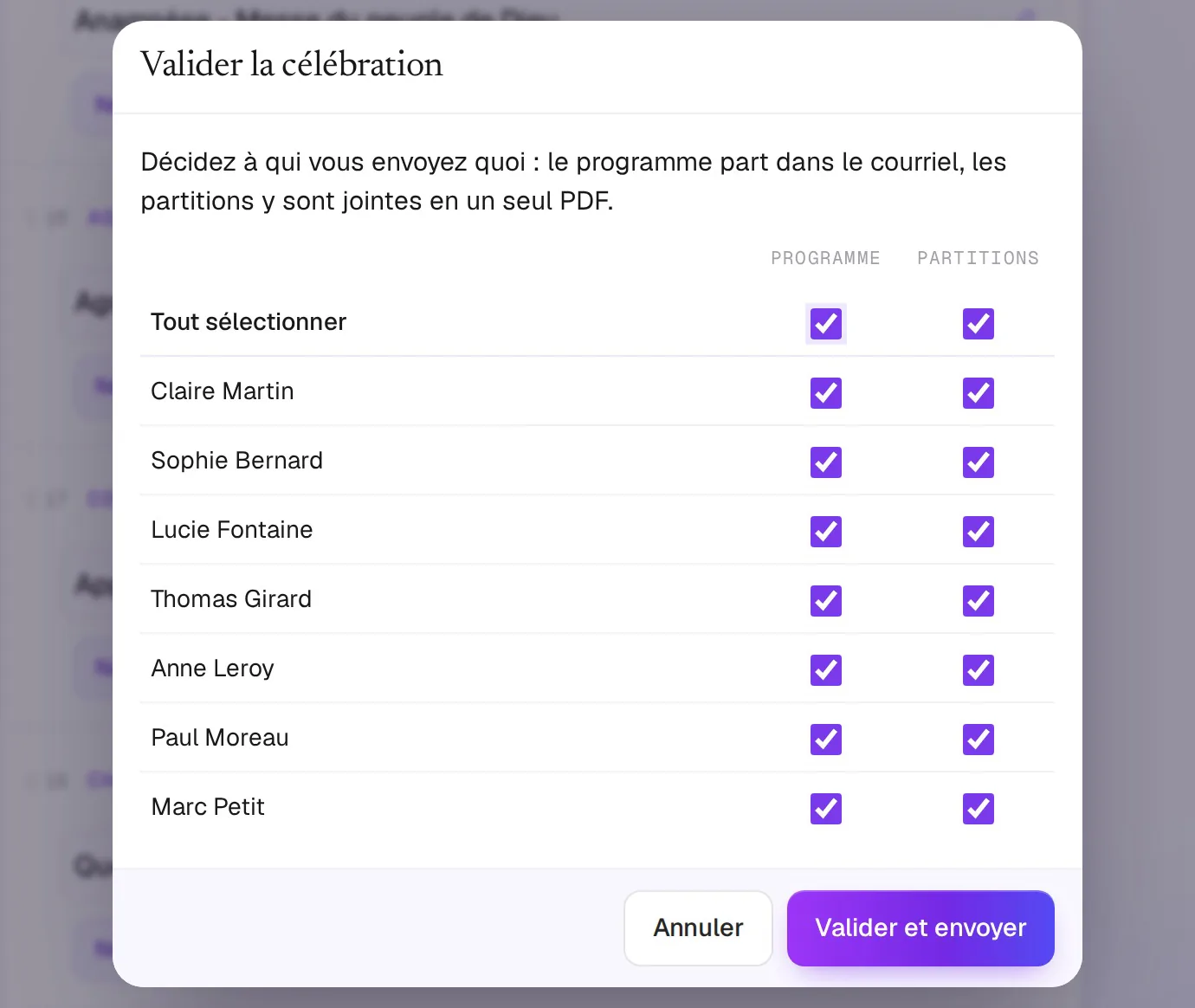
La fenêtre Valider la célébration dit combien de moments n’ont pas encore de chant, puis montre une ligne par personne à qui le programme peut partir, avec deux coches : Programme et Partitions. Elle suit l’équipe : une personne que vous venez d’ajouter ou de retirer y paraît ou en disparaît aussitôt.
- En tête de la liste, Tout sélectionner coche ou décoche d’un clic toute une colonne : le programme pour chacun, ou les partitions pour chacun.
- Décochez ce qu’une personne n’a pas à recevoir, puis cliquez sur Valider et envoyer. Qui n’a que Programme reçoit le courriel sans pièce jointe ; qui n’a que Partitions reçoit les partitions seules ; qui n’a aucune coche ne reçoit rien.
- Sans aucune coche, le bouton devient Valider sans envoyer : la célébration est validée et rien ne part (« Célébration validée. Rien n’a été envoyé. »).
La colonne Partitions ne paraît que si un chant retenu a une partition.
Si des chants retenus n’ont pas de partition, la fenêtre les nomme : « … n’ont pas de partition : … Le programme de partitions sera incomplet. Vous pourrez les ajouter plus tard sans rouvrir la célébration. » Compléter d’abord ferme la fenêtre et surligne les moments concernés, où Ajouter la partition les complète (voir Choisir un chant).
Le résultat
La célébration est validée aussitôt ; le programme part ensuite, sans que vous ayez à attendre. Le message « Célébration validée. Programme en cours d’envoi à… : vous serez notifié en cas d’échec. » nomme les personnes à qui il part (« Partitions en cours d’envoi à… » si seules des partitions partent). La page passe au programme de la célébration : voir La célébration validée.
La fenêtre propose les référents, l’équipe et les personnes à qui la paroisse a programmé l’envoi du programme pour ce clocher (voir Les envois programmés) ; qui est à la fois dans l’équipe et destinataire d’un envoi n’y paraît qu’une fois ; un Externe de l’équipe y est marqué « hors paroisse » (voir L’équipe). Le célébrant ne le reçoit que s’il est dans l’équipe ou destinataire d’un envoi programmé. Les partitions des chants retenus sont jointes en un seul PDF. Les rappels « Chants à choisir » s’arrêtent.
La célébration validée
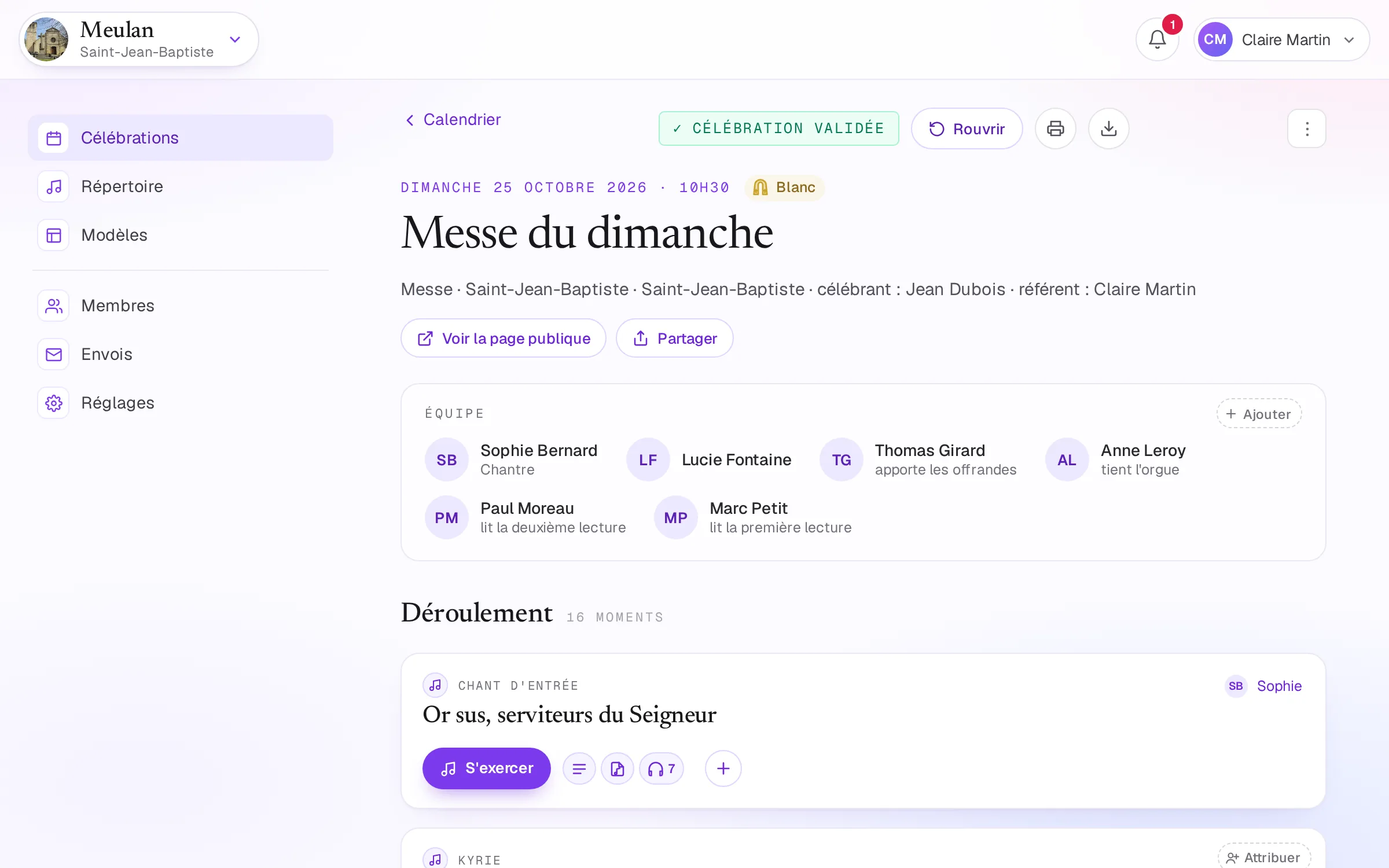
Validée, la célébration se montre en programme, pour tous les membres : en tête, la pastille ✓ Célébration validée, puis la date, le titre, l’Équipe et le Déroulement, un moment par carte, et les Remarques pour l’équipe.
- Sur chaque chant, S’exercer ouvre ses paroles, sa partition et ses enregistrements, pour répéter (voir Écouter un chant et s’exercer). Les trois petites icônes à côté disent s’il a des paroles, une partition et combien d’enregistrements ; + (Ajouter des ressources) en ajoute sans rouvrir la célébration.
- Sur le psaume, Choisir la partition (ou Changer la partition) ouvre le sélecteur sur l’onglet Psaumes : un psaume du répertoire, ou une Partition ponctuelle à envoyer, se retient sans rouvrir la célébration. Le bouton est à qui prépare la célébration et au seul intervenant du psaume.
- Chaque lecture garde sa référence et son intitulé ; Lire le texte déplie le texte complet.
- Les intervenants restent modifiables : Attribuer, ou leurs initiales, sur le moment.
- Sous l’Équipe, qui n’en fait pas partie peut encore proposer son aide (Rejoindre l’équipe), et un référent y répond sans rouvrir la célébration : voir Demander à rejoindre l’équipe.
- À côté de la date, une pastille à l’étole donne la couleur liturgique du jour.
- En haut, deux icônes : l’imprimante (Programme à imprimer) et la flèche de téléchargement (Partitions (PDF)) : voir Le programme à imprimer et les partitions.
- Si la célébration paraît sur la page publique de son clocher, deux boutons sous le titre : Voir la page publique l’ouvre, la célébration dépliée ; Partager envoie son adresse publique, ou la copie (« Adresse copiée »). C’est elle qu’on diffuse hors de la paroisse (bulletin, messagerie). Sinon, ni l’un ni l’autre : voir Les pages publiques.
Rouvrir la célébration
Pour changer un chant après la validation, cliquez sur Rouvrir, en haut du programme, et confirmez. La célébration revient à sa préparation.
Pour la valider de nouveau, cliquez sur Valider la célébration. Si le programme était déjà parti, la fenêtre le dit (« Le programme a déjà été envoyé. ») et plus rien n’est coché :
- Tout sélectionner coche le programme, ou les partitions, pour chacun ; sinon cochez Programme ou Partitions pour les seules personnes à qui les renvoyer ;
- Valider et envoyer renvoie alors le programme modifié et les partitions cochés ;
- Valider sans envoyer, sans aucune coche, valide la célébration sans rien envoyer : « Célébration validée. Le programme n’a pas été renvoyé. »
Ajouter la partition d’un chant qui n’en avait pas ne demande pas de rouvrir la célébration : Partitions (PDF) la comprend aussitôt. Le programme déjà envoyé ne repart pas.
Si le programme ne part pas
Le programme part en arrière-plan. S’il échoue, vous, qui l’avez envoyé, recevez une notification :
- Programme non envoyé : les partitions n’ont pas pu être réunies, rien n’est parti. La notification en donne la raison. La célébration reste validée : corrigez les partitions, puis cliquez sur Rouvrir et validez-la de nouveau pour envoyer le programme.
- Programme envoyé en partie : le programme est parti, sauf aux personnes que la notification nomme, avec la raison de chaque échec.
La notification mène à la célébration. C’est une notification importante : si aucun de vos appareils ne reçoit les rappels, elle vous arrive aussi par courriel (voir Notifications et rappels).
Le programme à imprimer et les partitions
Une fois la célébration validée, deux icônes, en haut de sa page, servent à tous les membres :
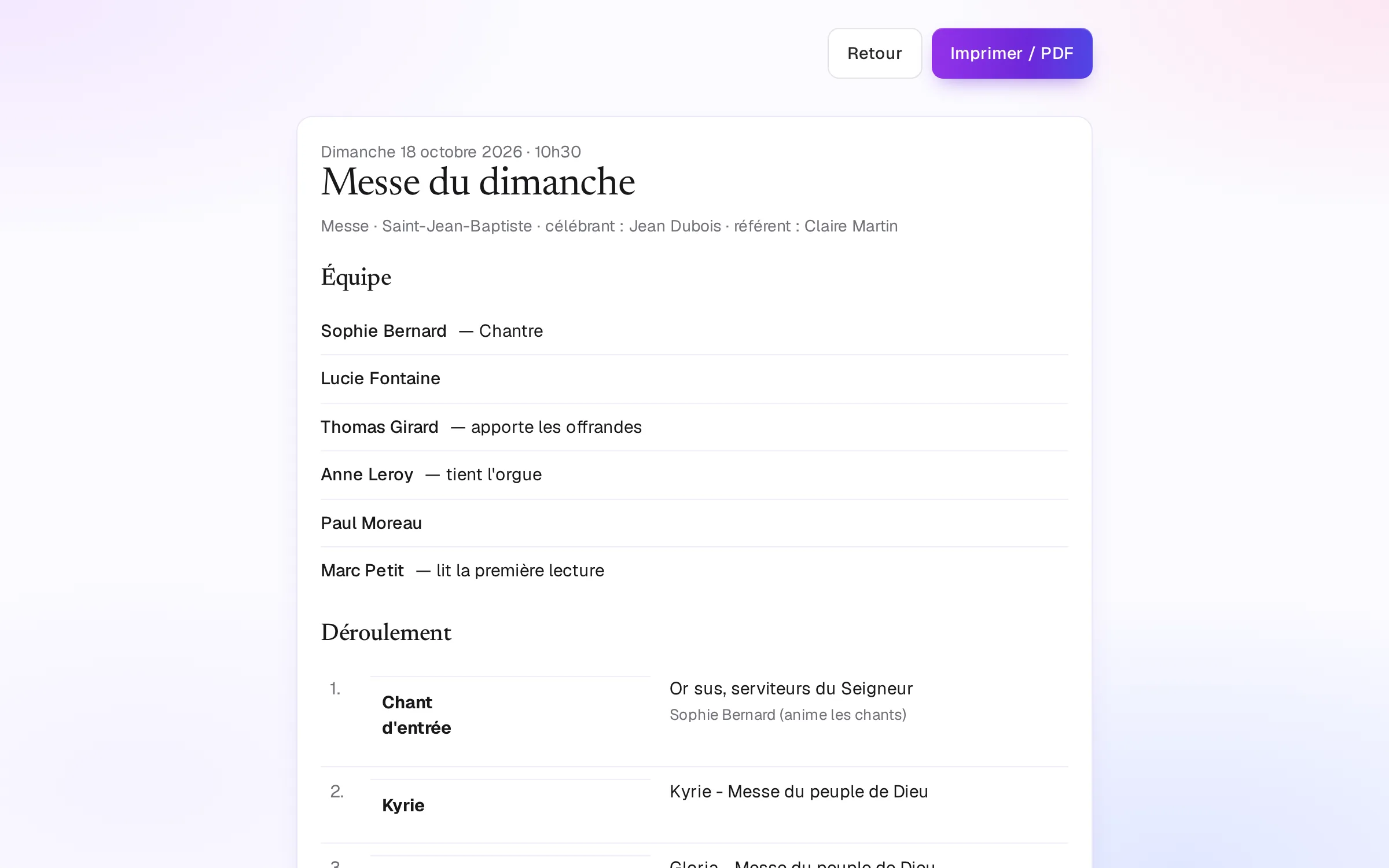
- l’imprimante, Programme à imprimer, ouvre le programme (équipe, déroulement, remarques) dans un nouvel onglet. Imprimer / PDF l’imprime ou l’enregistre en PDF ; si votre appareil le permet, Partager l’envoie ; Retour revient à la célébration ;
- la flèche, Partitions (PDF), télécharge les partitions des chants retenus, réunies en un seul fichier.
Avant la validation, la préparation montre à leur place Programme et Partitions (PDF), grisés.
Au déroulement du programme, à imprimer comme envoyé par courriel, chaque chant du répertoire porte à côté de son titre sa page du livret et sa cote SECLI, quand sa fiche les donne (« p. 45 · D19-30 ») ; chaque psaume et chaque lecture porte la référence et l’intitulé de son texte, et l’Évangile son verset de l’Alléluia. Le texte complet n’y figure pas : il se lit dans la célébration, en dépliant le moment.
Bon à savoir
- Les courriels partent au nom de la paroisse.
- Sans équipe ni référent à qui l’envoyer, la célébration est validée mais rien ne part ; le message invite à ajouter l’équipe.
- Le programme ne part qu’à la validation : ni avant, ni à une date fixée d’avance.
- Un Externe de l’équipe ne reçoit pas les envois programmés de la paroisse : seule la validation lui envoie le programme.
- Une célébration indépendante n’envoie rien à sa validation : le bouton dit seulement Valider la célébration, puis Valider, et la célébration montre son programme (voir Créer une célébration indépendante).