Installer l'application sur son téléphone
À quoi ça sert
Sur un téléphone, Android ou iPhone, l’application s’installe sur l’écran d’accueil : elle s’ouvre alors d’un geste, en plein écran, sans passer par le navigateur. Il n’y a rien à télécharger dans une boutique d’applications.
Ouvrir « Installer l’application »
À votre première visite sur votre téléphone, une fois membre de votre paroisse, la fenêtre Installer l’application s’ouvre d’elle-même sur une page de la paroisse. Elle ne s’ouvre qu’une fois : pour la retrouver, depuis une page de votre paroisse, touchez vos initiales, en haut de l’écran, puis Installer l’application.
La fenêtre donne la marche à suivre de votre téléphone ; Voir les étapes en images mène à cette page.
Installer
Choisissez votre téléphone. Sur un iPhone, la version d’iOS se lit dans Réglages → Général → Informations → Version d’iOS.
Dans la fenêtre Installer l’application, touchez Installer.
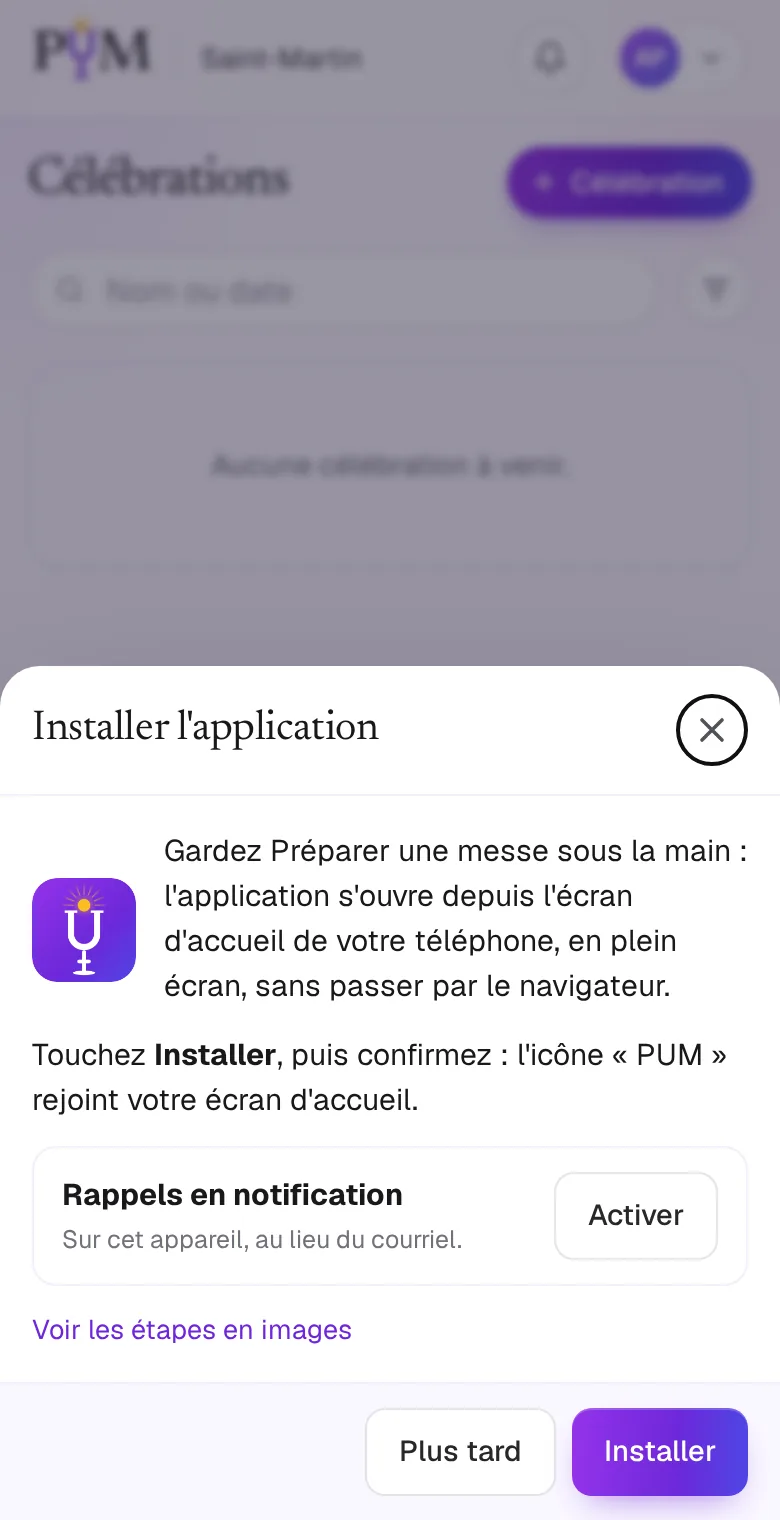
Confirmez dans la demande du navigateur : l’icône « PUM » rejoint votre écran d’accueil.
Si la fenêtre ne porte pas le bouton Installer, votre navigateur demande de passer par son menu : ouvrez-le (les trois points, en haut ou en bas de l’écran), choisissez Ajouter à l’écran d’accueil ou Installer l’application, puis confirmez.
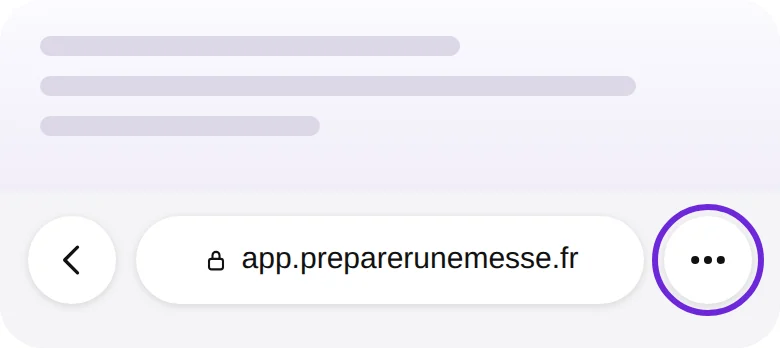
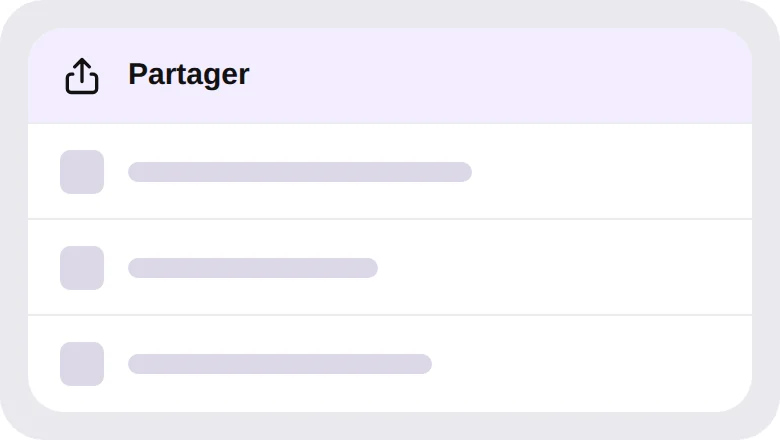
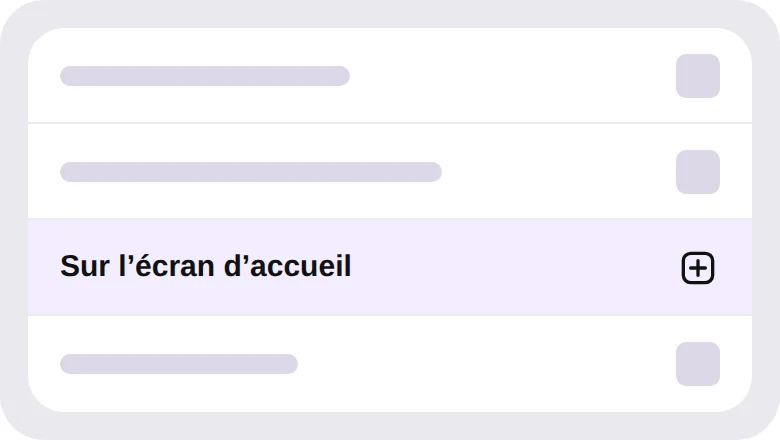
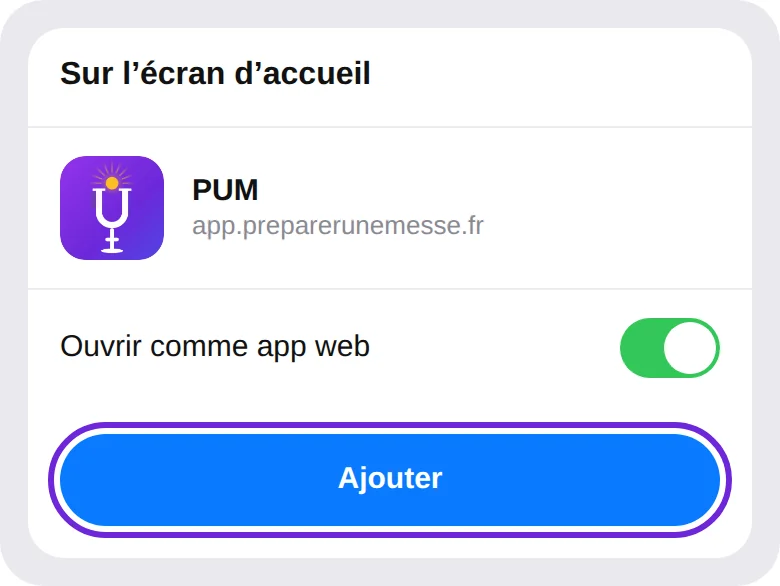
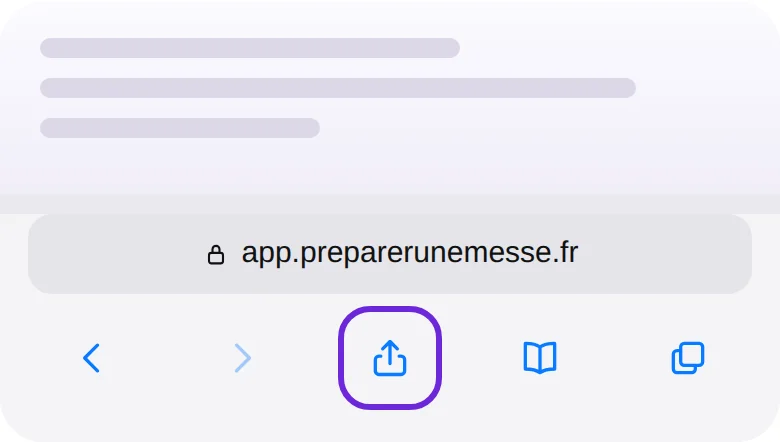
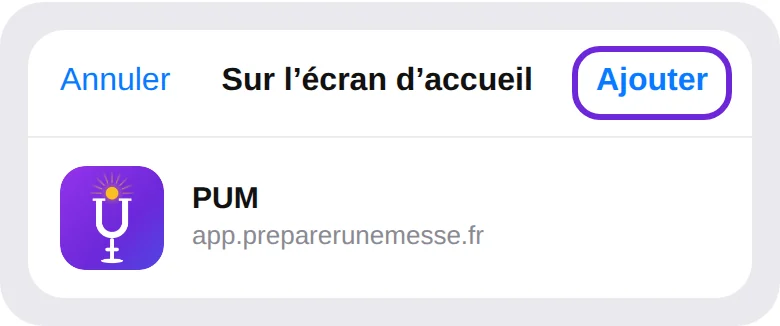
Les images de l’iPhone sont des dessins : elles montrent où se trouve chaque bouton, pas l’écran au pixel près.
Recevoir les rappels en notification
- Sur Android : dans la fenêtre Installer l’application, sous Rappels en notification, touchez Activer ; le navigateur vous demande d’autoriser les notifications : acceptez.
- Sur l’iPhone : ouvrez l’application installée, touchez vos initiales, puis Recevoir les rappels ici, et acceptez les notifications. Sur l’iPhone, les notifications n’arrivent que dans l’application installée, pas dans Safari.
Les rappels arrivent alors en notification sur ce téléphone, au lieu du courriel (voir Recevoir les rappels sur son appareil).
Bon à savoir
- Plus tard referme la fenêtre sans rien installer ; l’entrée Installer l’application reste dans le menu de votre compte.
- L’entrée n’apparaît pas : elle n’est proposée que sur les pages d’une paroisse dont vous êtes membre, pas dans Hors paroisse. Sinon, l’application est déjà installée sur ce téléphone, ou ce navigateur ne sait pas l’installer. Sur l’iPhone, ouvrez la page dans Safari plutôt que depuis une autre application (courriel, réseau social).
- « Sur l’écran d’accueil » manque dans la liste (iPhone) : faites défiler jusqu’en bas, touchez Modifier les actions, puis ajoutez Sur l’écran d’accueil.
- Appareil par appareil. L’installation vaut pour le téléphone où vous la faites.
- Désinstaller : comme toute application, depuis l’écran d’accueil du téléphone. Votre compte et votre paroisse n’en sont pas touchés.