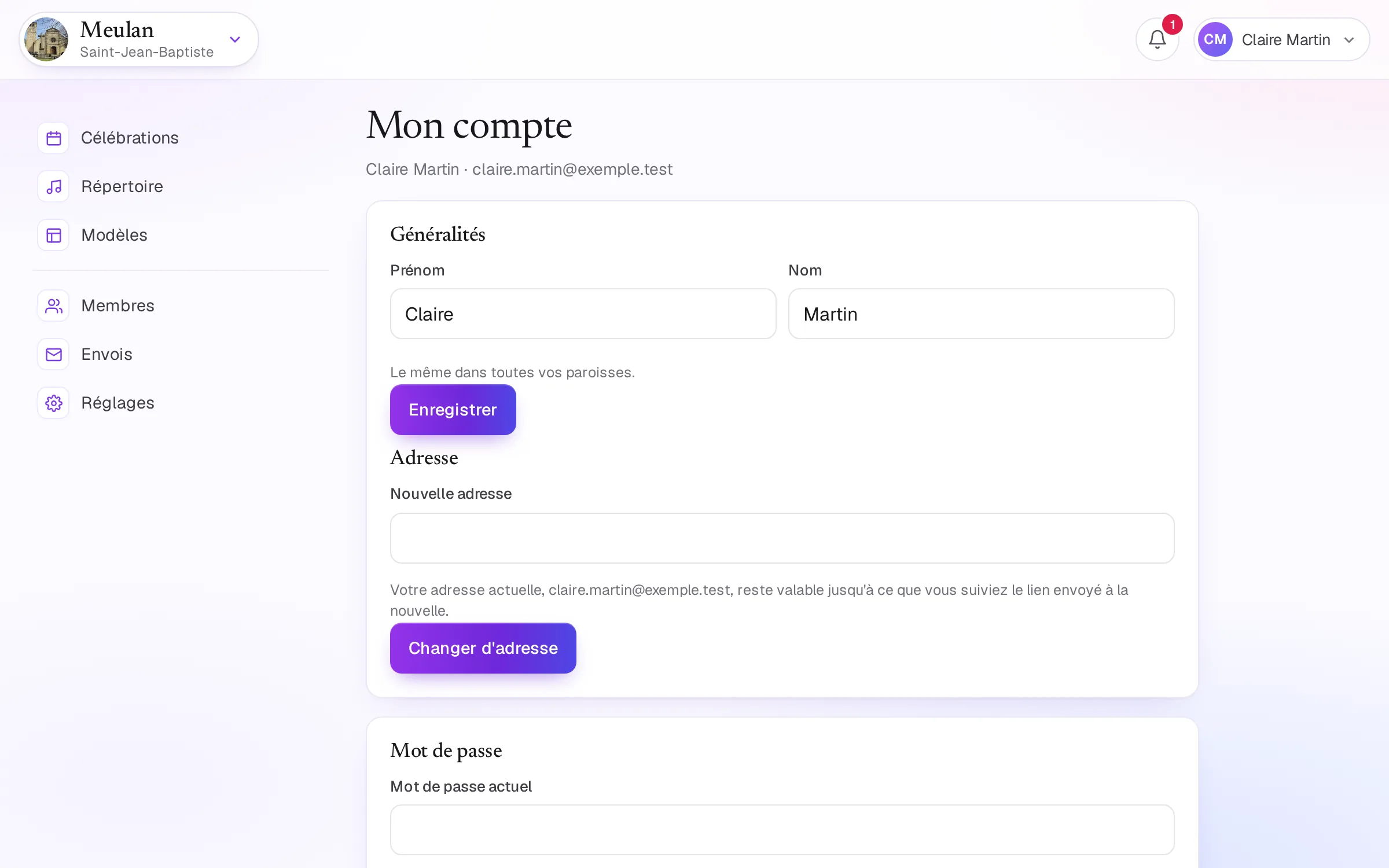
Mon compte
À quoi ça sert
Mon compte réunit, sur une seule page, ce qui appartient à votre compte et, quand vous êtes sur une paroisse, ce qui vous y concerne : vos compétences de paroisse, les rôles qu’on vous a donnés et ce qu’ils vous permettent de faire. Il s’ouvre même si vous n’avez pas encore de paroisse.
Ouvrir Mon compte
Cliquez sur vos initiales, en haut de l’écran, puis sur Mon compte.
La page s’ouvre sur la paroisse affichée ; depuis Hors paroisse, sur la dernière de vos paroisses que vous avez consultée. Elle compte quatre parties :
- Généralités : votre Prénom et votre Nom, le même dans toutes vos paroisses. Modifiez-les puis cliquez sur Enregistrer. Dessous, l’Adresse de votre compte (voir Changer d’adresse).
- Mot de passe : pour le changer (voir plus bas).
- Mes compétences : ce que vous êtes ou savez faire (prêtre, chantre, organiste…), choisi dans le catalogue des compétences du service, les mêmes dans toutes vos paroisses (voir Poser ou retirer une compétence).
- À ‹nom de la paroisse›, seulement sur une paroisse :
- Mes compétences de paroisse : les compétences propres à la paroisse que vous portez (« Chorale des jeunes »…), que vous déclarez et retirez vous-même (voir Déclarer une compétence de paroisse), et les clochers où vous animez. Une compétence nouvelle proposée et pas encore créée porte la mention « en attente ».
- Mes rôles, et les Droits en plus qu’on vous a donnés un par un, chacun avec sa portée (Toute la paroisse, ou des clochers), qui l’a donné et quand.
- Ma demande : votre demande de rôle en cours, élément par élément, avec la réponse reçue.
- Ce que je peux faire : vos droits, rangés par famille, avec la portée de chacun et ce qui vous le donne. Sans aucun droit, vous pouvez tout consulter, rien de plus.
- Quitter cette paroisse (voir Plusieurs paroisses).
Sans paroisse, seuls les Généralités, le Mot de passe et Mes compétences s’affichent. Tout en bas, sur toutes les pages Mon compte, vient Supprimer mon compte (voir plus bas).
Poser ou retirer une compétence
Chercher la compétence
Dans Mes compétences, tapez tout ou partie de son nom dans le champ de recherche : les compétences qui correspondent s’affichent dessous, celles dont le nom correspond d’abord, puis celles trouvées par un autre nom, affiché à côté (« animat » trouve Chantre par « animateur »). Les accents et les majuscules ne comptent pas.
La poser
Cliquez sur la compétence proposée : elle rejoint vos compétences, dans toutes vos paroisses.
La retirer
Cliquez sur Retirer, à côté de la compétence.
Prêtre et Diacre portent, pour chacune des paroisses dont vous êtes membre approuvé, la mention « validé à ‹paroisse› » ou « en attente à ‹paroisse› » : chaque paroisse les valide pour elle-même, et vous n’êtes proposé comme célébrant que là où elles sont validées. Si une paroisse retire sa validation, la compétence reste sur votre compte, de nouveau en attente. Retirée puis reprise, elle attend la validation de chaque paroisse.
Suggérer une compétence qui manque
Si votre compétence n’est pas proposée, ouvrez Je ne trouve pas ma compétence, sous la recherche, écrivez-la et cliquez sur Suggérer une compétence. Le service l’examine : il l’ajoute au catalogue, la rattache à une compétence existante sous un autre nom, ou ne la retient pas. Une notification vous prévient de sa réponse ; ajoutée ou rattachée, la compétence est posée sur votre compte. Vous pouvez avoir cinq suggestions en attente à la fois.
Déclarer une compétence de paroisse
La choisir
Dans Mes compétences de paroisse, choisissez-la dans Déclarer une compétence, puis cliquez sur Ajouter : elle est posée tout de suite.
La retirer
Cliquez sur Retirer, à côté de la compétence.
Seules les compétences que la paroisse a créées se déclarent ici. Il en manque une ? Proposez-la dans votre demande de rôle (voir plus bas).
Demander un rôle ou une compétence
Ouvrir la demande
Dans Ma demande, cliquez sur Demander un rôle (ou Modifier ma demande si une demande est en cours). La fenêtre Ce que je suis, ce que je voudrais faire s’ouvre.
Choisir vos compétences de paroisse
Sous Mes compétences de paroisse, cochez les vôtres, posées tout de suite ; Chercher une compétence… filtre la liste. Vous ne trouvez pas la vôtre ? Saisissez-la dans le champ de proposition : elle sera soumise aux administrateurs. Prêtre, diacre, chantre, organiste… sont des compétences du catalogue : posez-les dans Mes compétences. Proposée sous un de leurs noms, la compétence n’est pas envoyée, et un message nomme la compétence du catalogue qui correspond.
Choisir les rôles
Sous Les rôles que je demande, cochez ceux que vous souhaitez. La Portée proposée s’affiche ; celui qui accepte peut la changer.
Envoyer
Cliquez sur Envoyer (ou Remplacer ma demande). Plus tard ferme la fenêtre sans rien demander.
Changer de mot de passe
Redonner le mot de passe actuel
Dans Mot de passe, saisissez votre Mot de passe actuel.
Choisir le nouveau
Saisissez le Nouveau mot de passe (8 caractères au moins), puis de nouveau dans Confirmer le nouveau.
Valider
Cliquez sur Changer le mot de passe. Vous restez connecté sur cet appareil ; vos autres appareils (téléphone, autre ordinateur) sont déconnectés et vous y reconnecterez avec le nouveau mot de passe.
Vous avez oublié votre mot de passe actuel, ou n’en avez jamais choisi ? Déconnectez-vous et passez par Mot de passe oublié ? sur la page de connexion.
Changer d’adresse
Demander le changement
Dans Généralités, sous Adresse, saisissez votre Nouvelle adresse puis cliquez sur Changer d’adresse. Le message « Un lien de confirmation est parti à ‹nouvelle adresse› » s’affiche, et la page indique « En attente de confirmation : ‹nouvelle adresse› ».
Suivre le lien
Ouvrez le courriel « Confirmez votre nouvelle adresse sur Préparer une messe », reçu à la nouvelle adresse, suivez son lien, puis cliquez sur Confirmer ma nouvelle adresse. Vous lisez « Votre adresse est désormais ‹nouvelle adresse› ».
Tant que vous n’avez pas suivi le lien, rien ne change : vous vous connectez avec votre adresse actuelle, et vos courriels y partent. Une fois le lien suivi, vous vous connectez avec la nouvelle, et l’ancienne reçoit un avis du changement : personne ne peut changer votre adresse sans que vous le sachiez.
Le lien vaut 48 heures, une seule fois ; une nouvelle demande remplace la précédente. Si une paroisse a refusé votre demande pour la rejoindre, ce refus suit votre compte sous sa nouvelle adresse.
Supprimer mon compte
En bas de Mon compte, Supprimer mon compte liste d’abord ce que la suppression entraîne :
- vous quittez toutes vos paroisses ;
- une paroisse dont vous êtes le seul administrateur n’aura plus d’administrateur : elle redevient à prendre en charge, et ses autres membres y restent ; l’un d’eux, ou quelqu’un d’autre, pourra la prendre en charge. La page vous prévient, paroisse par paroisse ;
- vos célébrations indépendantes disparaissent avec votre compte, à venir comme passées, avec leurs fichiers, même si elles ont d’autres référents : la page les nomme une à une. Pour celles à venir, leur équipe et ceux qui les suivent reçoivent « Célébration annulée » ; leur lien ne vaut plus. Les chants qu’un autre compte en a repris restent dans ses célébrations ;
- vous sortez des équipes et des moments des célébrations à venir, de paroisse comme sans paroisse ; leurs référents reçoivent la notification « Départ de l’équipe », sans votre nom ;
- vous perdez vos places de référent des célébrations à venir, de paroisse comme sans paroisse, et de célébrant dans vos paroisses : leurs référents reçoivent « Départ du célébrant », et une célébration restée sans référent est signalée (« Célébration sans référent ») à qui coordonne les célébrations de son clocher, comme quand on quitte une paroisse ;
- ce que vous avez ajouté au répertoire reste à la paroisse ;
- dans les célébrations passées, votre nom devient « Compte supprimé ».
Redonner votre mot de passe
Saisissez votre Mot de passe dans le champ prévu, puis cliquez sur Supprimer mon compte.
Confirmer
La fenêtre Supprimer mon compte demande « Supprimer votre compte ? C’est immédiat et définitif. » Confirmez. Avec un mauvais mot de passe, la page répond « Mot de passe incorrect : votre compte n’est pas supprimé. » et rien ne change.
La suppression est immédiate et définitive : il n’y a pas de délai pour revenir en arrière. Vous arrivez sur la page de connexion, qui dit « Votre compte est supprimé. » ; vous êtes déconnecté de tous vos appareils, et votre adresse peut ensuite servir à créer un nouveau compte.
Par obligation légale, votre nom et votre adresse sont gardés cinq ans, et l’empreinte de votre mot de passe un an, hors de portée de l’application : personne ne les voit dans PUM.
Le menu du compte
Vos initiales, en haut de l’écran, ouvrent le menu du compte, sous votre nom et votre adresse : Mon compte, Signaler un bug, Aide et Se déconnecter. Sur les pages d’une de vos paroisses, et sur celles d’une célébration où vous servez hors paroisse, il propose aussi Recevoir les rappels ici (voir Recevoir les rappels) ; sur les pages d’une de vos paroisses et sur téléphone, Installer l’application (voir Installer l’application) ; au super-administrateur du service, Console.
Bon à savoir
- La demande ne porte plus de compétence qui célèbre : Prêtre et Diacre se posent dans Mes compétences.
- Chaque élément de la demande est traité par qui peut l’accorder. Vous recevez la notification « Réponse à votre demande de rôle » à chaque réponse.
- Vous n’avez qu’une demande en cours : une nouvelle remplace la précédente. Annuler ma demande la retire. Un refus ne vous empêche pas de redemander.
- À votre première visite après votre arrivée dans la paroisse, la même fenêtre s’ouvre d’elle-même ; vous pouvez la fermer et y revenir depuis Mon compte. Elle ne s’ouvre pas si un administrateur vous a déjà donné un rôle.
- Votre nom et Mes compétences sont communs à toutes vos paroisses ; vos compétences de paroisse, vos rôles et vos droits sont propres à chacune.
- En bas de la page, deux liens ouvrent les Conditions générales d’utilisation et la Politique de confidentialité : ce que le service garde de vos données, combien de temps, et comment exercer vos droits.